

پیش از ادامه یادگیری و تجربه برنامه نویسی به زبان پایتون پیشنهاد میکنیم مفسر و پکیج استاندارد آن را روی سیستم خود نصب کنید. البته روی برخی از کامپیوترهای شخصی و کامپیوترهای مک، پایتون از پیش نصب شده است. در این قسمت از مجموعه آموزشی پایتون با نحوه دانلود و نصب پایتون روی ویندوز، لینوکس و macOS آشنا میشوید.
بررسی نصب بودن Python در ویندوز، لینوکس و مکاواس
همانطور که گفتیم ممکن است Python از قبل روی کامپیوتر شما نصب شده باشد (به خصوص اگر از لینوکس استفاده میکنید).
برای بررسی اینکه پایتون روی کامپیوتر ویندوزی شما نصب است یا خیر کافیست در منوی استارت، به دنبال عبارت Python بگردید.
در روش دیگر لازم است ابتدا Command Prompt را اجرا کنید. برای این منظور میتوانید میانبر Win+R را فشار دهید. سپس در پنجره Run عبارت cmd را تایپ کنید و کلید Enter را فشار دهید:

در ادامه دستور زیر را داخل خط فرمان وارد کنید و کلید Enter را فشار دهید:
python --versionدر صورتی که پایتون روی سیستم شما نصب باشد مشابه با تصویر زیر نسخه پایتون نمایان میشود:

اگر Python روی ویندوز شما نصب نباشد پیامی مشابه با تصویر زیر در پاسخ دریافت خواهید کرد:
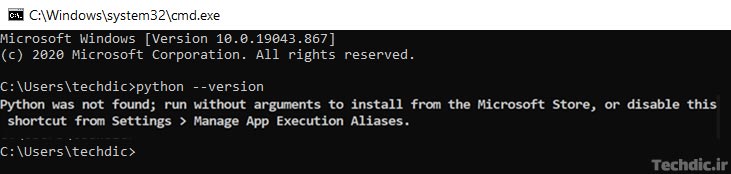
در لینوکس و macOS نیز میتوانید برای این منظور دستور python --version را در ترمینال وارد کنید.
دریافت و نصب پایتون
اگر پایتون روی سیستم شما نصب نشده است میتوانید مطابق با ادامه مقاله به سادگی آن را دانلود و نصب کنید.
دانلود پایتون برای پلتفرم های مختلف
شما میتوانید آخرین نسخه از مفسر استاندارد Python را همراه با ابزارهای پیشفرض آن از سایت رسمی پایتون دانلود و نصب کنید. کافیست به صفحه دانلود پایتون مراجعه کنید و متناسب با سیستم عامل خود نسخه موردنیازتان را دریافت کنید.
برای مثال در تصویر زیر این صفحه را در مرورگری روی ویندوز مشاهده میکنید. با کلیک روی دکمه Download Python …، نسخه جدید قابل نصب Python برای ویندوز دانلود میشود.

اگر به دنبال نسخه پایتون برای سیستم عامل دیگری مانند توزیعهای مختلف لینوکس، مکاواس و … هستید میتوانید از لینک های پایین همین دکمه کمک بگیرید.
مراحل نصب پایتون روی ویندوز
برای نصب پایتون در ویندوز میتوانید پس از دانلود بسته نصبی آن، فایل دانلود شده را اجرا کنید (در برنامه مدیریت فایل ویندوز کافیست روی این فایل دابل کلیک کنید). به این ترتیب پنجره Setup مشابه با تصویر زیر نمایان میشود. پیشنهاد میکنیم در این صفحه گزینه Add python.exe to PATH را تیک بزنید. اگر مایلید فرایند نصب در محل پیشفرض انجام شود میتوانید روی گزینه Install Now کلیک کنید. در این حالت مستندات و محیط یکپارچه توسعه IDLE نیز نصب میشوند.

گزینه Customize Installation هم به شما اجازه میدهد محل نصب و آیتمهایی که میخواهید نصب شود را به دلخواه خود تغییر دهید.
اگر ضرورتی به سفارشیسازی نصب ندارید یا با جزئیات آیتمهای موجود در بسته نصبی آشنا نیستید پیشنهاد میکنیم از همان گزینه Install Now استفاده کنید. در ادامه لازم است کمی منتظر بمانید تا فرایند نصب تکمیل شود.

پس از تکمیل نصب، پیامی مشابه با تصویر زیر در پنجره نصب مشاهده میکنید.

البته در نسخه های جدید ویندوز میتوانید با مراجعه به Microsoft Store نیز اقدام به دریافت و نصب Python کنید.
نصب پایتون روی macOS
برای نصب Python روی macOS کافیست پس از دانلود نسخه مخصوص مکاواس Python، فایل دانلودی را اجرا کنید و مراحل نصب را دنبال کنید.
نصب پایتون روی لینوکس
برای نصب Python روی لینوکس میتوانید از سیستم مدیریت بسته توزیع لینوکس موردنظرتان کمک بگیرید. برای مثال در اوبونتو (Ubuntu) میتوانید از دستور زیر برای نصب جدیدترین نسخه Python 3 با کمک apt استفاده کنید:
sudo apt install python3
بازگشت به فهرست مطالب مجموعه آموزش پایتون تک دیک
