به مرور زمان، روی کامپیوتر ویندوزی شما فایلهایی به صورت موقت ذخیره میشوند. فایلهای باقیمانده پس از بروزرسانی سیستمعامل، فایلهای موقت اپلیکیشنها، دادههای کش شده و فایلهای حاصل از وبگردی از جمله این فایلها هستند. در این مقاله با نحوه حذف فایل های موقت در ویندوز و جزئیات آن آشنا میشوید.
چرا گاهی اوقات لازم است فایل های موقت را حذف کنیم؟
همانطور که از عنوان فایلهای موقت برمیآید این فایلها موقت هستند و باید به طور خودکار پس از مدتی کوتاه حذف شوند. با این حال ممکن است حذف خودکار فایلهای موقت آنطور که لازم است به موقع و دقیق انجام نشود. به عنوان مثال ممکن است برخی از اپلیکیشنها به طور خودکار فایلهای موقت خود را حذف نکنند یا زمانی طولانی برای نگهداری فایلهای موقت درنظر گرفته باشند.
فایل های موقت اغلب روی درایوی ذخیره میشوند که سیستمعامل روی آن نصب شده است. بنابراین افزایش حجم فایلهای موقت و بالتبع کاهش فضای آزاد دیسک میتواند روی عملکرد سیستم تأثیر منفی داشته باشد. در چنین شرایطی، حذف فایل های موقت و غیرضروری راهکار مفیدی خواهد بود.
آموزش حذف فایل های موقت در ویندوز
در ویندوز 10 و ویندوز 11 برای مشاهده حجم فایل های موقت و حذف فوری آنها میتوانید مراحل زیر را به ترتیب دنبال کنید:
گام اول: به بخش تنظیمات (Settings) ویندوز مراجعه کنید. برای این منظور میتوانید از منوی استارت، گزینه Settings را انتخاب کنید یا میانبر صفحه کلید Win+I را فشار دهید.
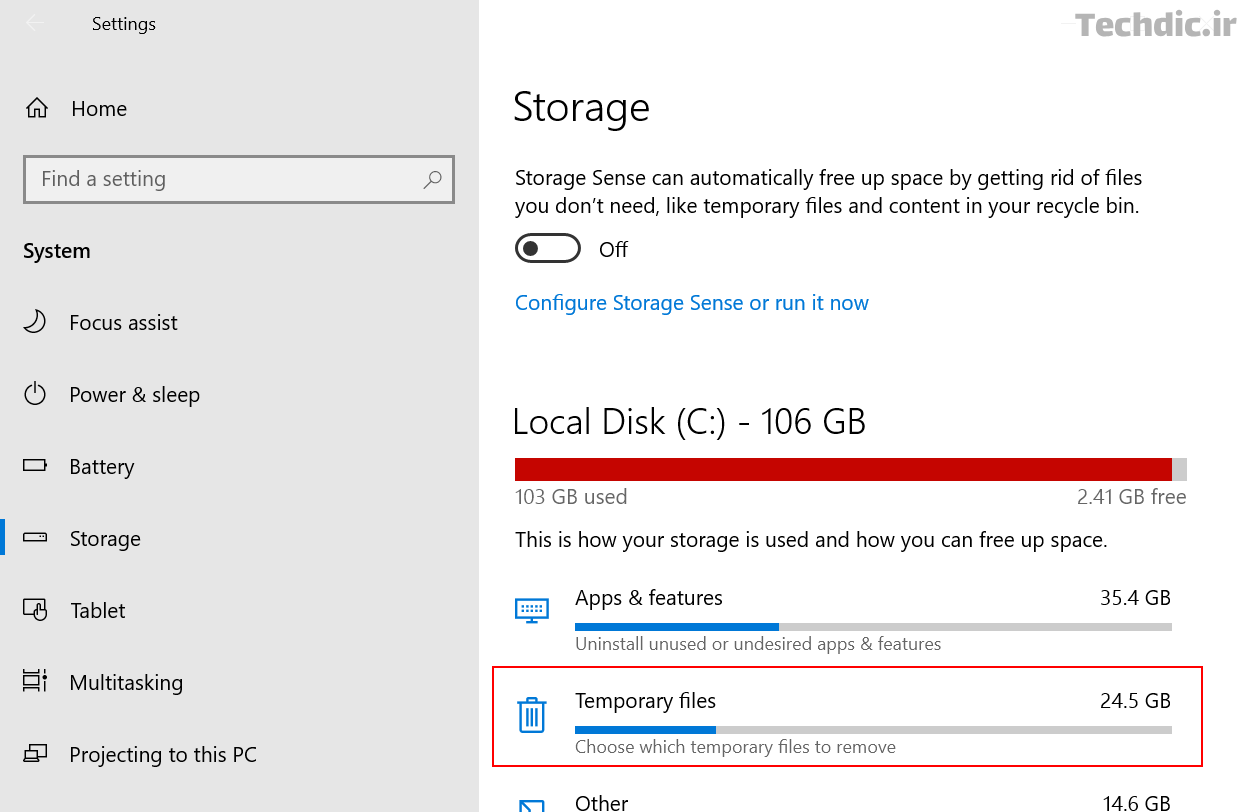
گام دوم: در پنجره Settings به قسمت System مراجعه کنید. سپس روی گزینه Storage (در نوار کناری) کلیک کنید. با انجام این کار ویندوز به طور خودکار آنالیز و بررسی درایوی که سیستم عامل روی آن نصب شده است را آغاز میکند. اندکی صبر کنید تا نتیجه آنالیز نمایان شود.
گام سوم: روی گزینه Temporary files کلیک کنید تا جزئیات و دستهبندی انواع فایلهای موقت را مشاهده کنید.
در این فهرست آیتمهایی مانند فایلهای موقتی اینترنت (Temporary Internet Files)، دانلودها (Downloads)، محتویات سطل زباله (Recycle Bin)، تصاویر بندانگشتی (Thumbnails) و … قابل مشاهده و انتخاب هستند.
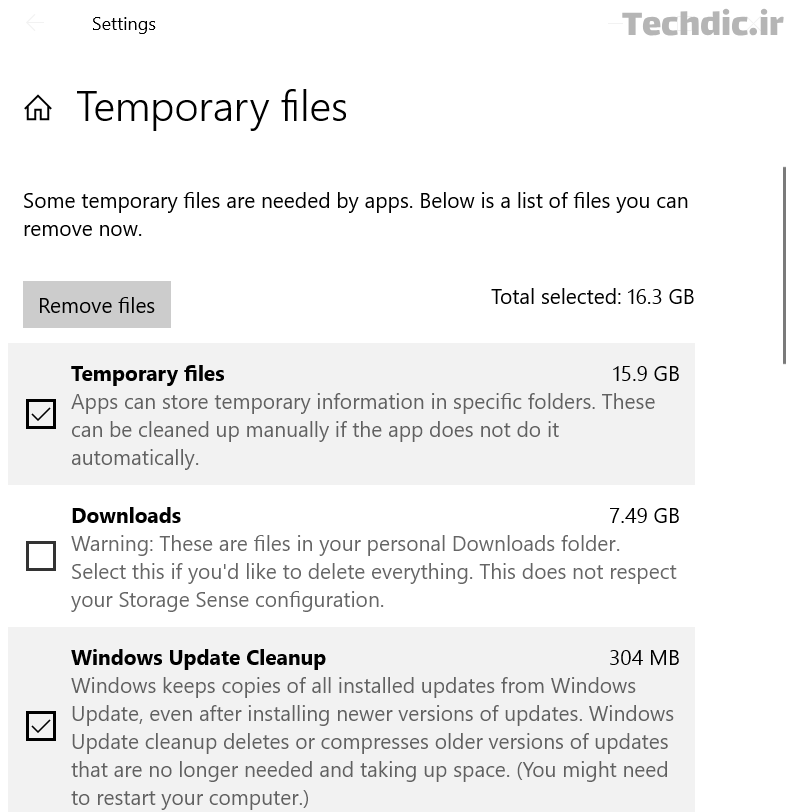
کنار هر آیتم از این لیست، میزان فضای اشغال شده توسط فایلهای آن دسته نمایش داده میشود.
گام چهارم: دستهها یا انواع فایل های موقتی که میخواهید حذف شوند را تیک بزنید.
گام پنجم: روی دکمه Remove Files کلیک کنید تا فایل های موقت انتخابی حذف شوند.
نکات تکمیلی
حذف محتویات Recycle Bin و دایرکتوری Downloads
شما میتوانید هر چند وقت یک بار، به صورت دستی محتویات Recycle Bin و دایرکتوری Downloads را بررسی کنید. فایلهایی که حذف میشوند معمولا به صورت موقت به Recycle Bin منتقل میشوند. همچنین فایل هایی که در مرورگرهای وب دانلود میکنید به شکل پیشفرض در دایرکتوری Downloads ذخیره میشوند. در صورت نیاز میتوانید این فایل ها را بازیابی کنید، به درایوهای دیگر منتقل کنید یا آنها را حذف کنید تا فضای بیشتری را آزاد کنید.
حذف کش حافظه نهان در مرورگر وب
حافظه نهان یا کش در مرورگرهای وب، محتواهایی مانند صفحات وب و تصاویر موجود در آنها را برای سرویسدهی سریعتر به درخواستهای آینده در خود نگهداری میکند. با گذر زمان و متناسب با میزان وبگردی، حجم محتوای کش شده در مرورگرهای وب افزایش پیدا میکند. شما میتوانید با مراجعه به بخش تنظیمات مرورگر خود، حافظه نهان مرورگر را پاکسازی کنید.
فعالسازی Storage Sense برای حذف خودکار فایلهای غیرضروری
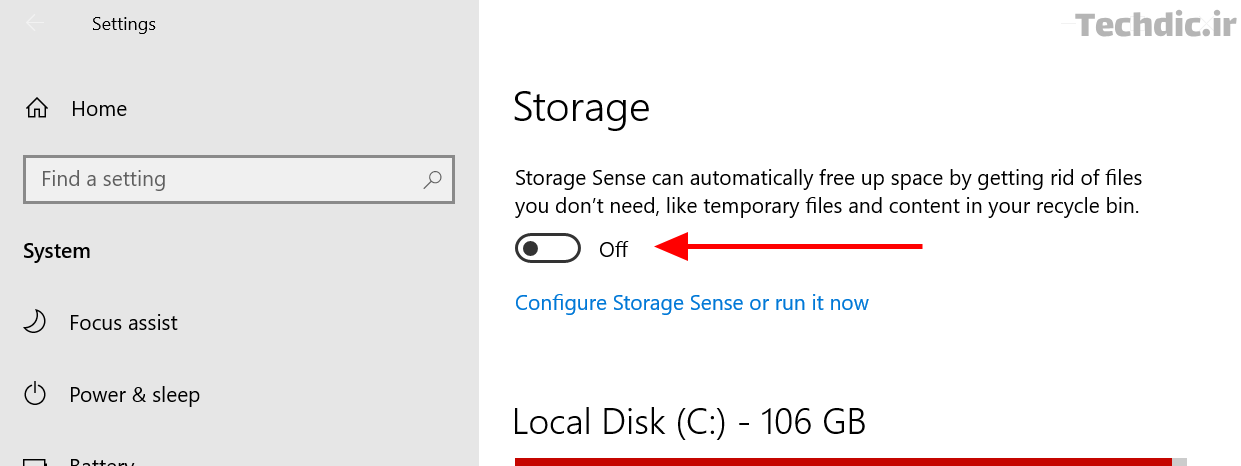
شما میتوانید با سوئیچ کردن گزینه Storage Sense در قسمت Storage روی حالت روشن، امکان حذف خودکار فایل های غیرضروری از جمله فایل های موقت را فراهم کنید.