

در صورتی که پرزنتیشن خود را ذخیره کردهاید برای مشاهده و تکمیل یا ویرایش فایل پاورپوینت هر زمان که مایل بودید میتوانید آن را مجددا در مایکروسافت پاورپوینت باز کنید. در این قسمت از مجموعه آموزشی مایکروسافت پاورپوینت با روشهای متنوعی که برای باز کردن فایل پرزنتیشن های پاورپوینت در نظر گرفته شده آشنا میشوید.
نحوه باز کردن پرزنتیشن ها در مایکروسافت پاورپوینت
روشهای مختلفی برای باز کردن پرزنتیشن ها و فایل های مایکروسافت پاورپوینت وجود دارد. این روشها داخل محیط مایکروسافت پاورپوینت یا خارج آن (برای مثال از طریق نرم افزار مدیریت فایل ویندوز) قابل انجام هستند.
روشهای داخلی باز کردن پرزنتیشن ها در پاورپوینت و استفاده از صفحه های Home و Open
پس از ورود به مایکروسافت پاورپوینت در صفحه خانه (Home) و همینطور صفحه Open امکان باز کردن پرزنتیشن هایی که قبلا ذخیره کردهاید وجود دارد. اگر در حال کار روی یک پرزنتیشن هستید نیز برای باز کردن پرزنتیشن های ذخیره شده در گذشته لازم است ابتدا با کلیک روی زبانه File به نمای پشت صحنه مراجعه کنید. در این بخش هم امکان دسترسی به صفحههای Home و Open فراهم شده است.
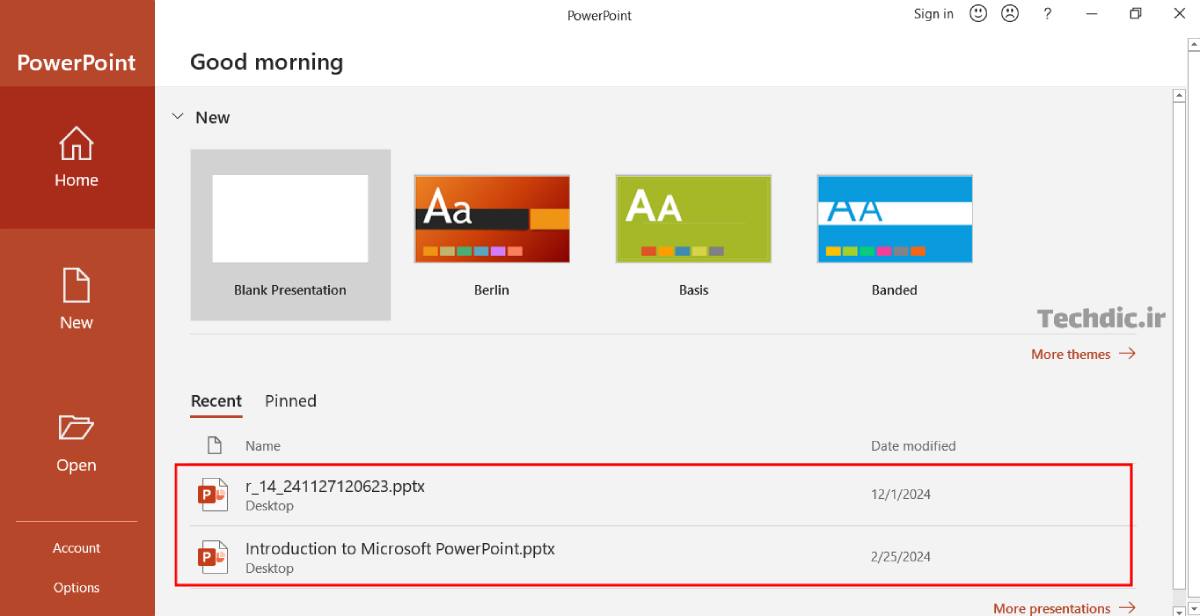
در صفحه Home افزون بر گزینههایی که برای ایجاد پرزنتیشن خالی و ایجاد پرزنتیشن براساس قالبهای پیشفرض در نظر گرفته شده میتوانید فهرست پرزنتیشن هایی که به تازگی روی آنها کار کردهاید را نیز در زبانهای تحت عنوان Recent مشاهده کنید.
در صفحه Open نیز بخشی تحت عنوان Recent قابل مشاهده است. با این تفاوت که در صفحه Open علاوه بر پرزنتیشن های اخیر که در زبانه Presentations نشان داده میشوند میتوانید فولدرهایی که به تازگی در این بخش برای باز کردن پرزنتیشن ها استفاده شدهاند را نیز در زبانه Folders مشاهده کنید. فراموش نکنید برای دسترسی به صفحه Open (هنگام کار روی یک پرزنتیشن) میتوانید از میانبر صفحه کلید Ctrl+O نیز کمک بگیرید.
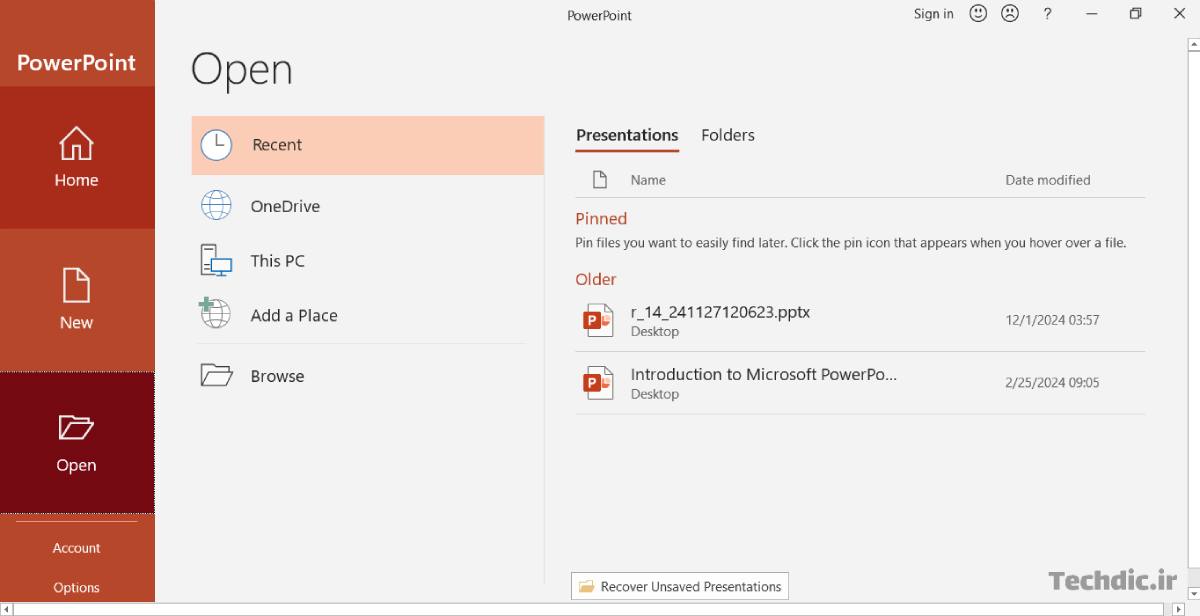
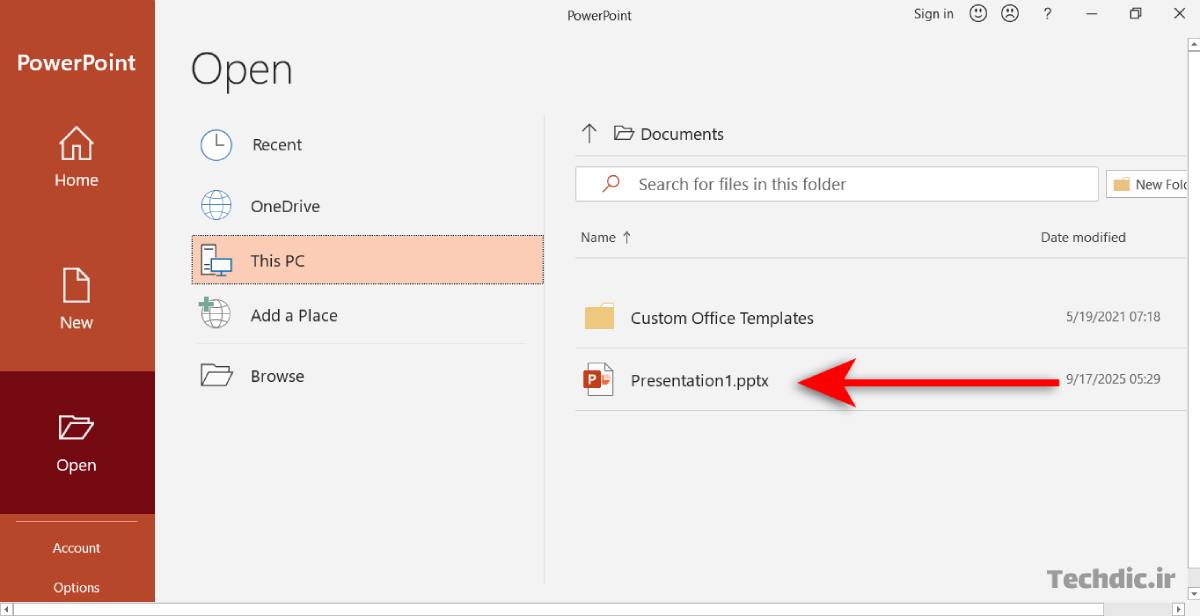
البته در صفحه Open امکان باز کردن پرزنتیشن هایی که در فهرست Recent قرار ندارند نیز فراهم شده است. کافیست با کمک گزینههایی مانند This PC و OneDrive ابتدا فضای ذخیرهسازی که فایل پرزنتیشن روی آن ذخیره شده را انتخاب کنید. سپس در بخش سمت راست به فولدر موردنظر مراجعه و با کلیک روی فایل پرزنتیشن، آن را باز کنید.
به عنوان مثال در تصویر زیر برای باز کردن پرزنتیشنی که روی حافظه کامپیوتر ذخیره شده ابتدا بخش This PC انتخاب شده است. در سمت راست نیز به محل نگهداری فایل پرزنتیشن در فولدر Documents مراجعه شده است. حال با کلیک روی فایل Presentation1.pptx محتویات پرزنتیشن مربوطه نمایش داده میشود.
دیالوگ باکس Open
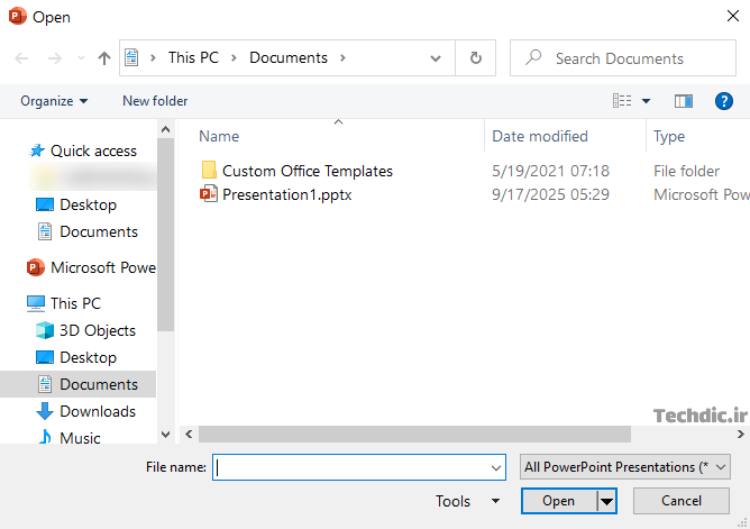
در صورتی که دیالوگ باکس Open را برای باز کردن فایل پرزنتیشن ترجیح میدهید میتوانید از گزینه Browse در صفحه Open استفاده کنید. با کلیک روی این گزینه پنجرهای مشابه تصویر زیر برای باز کردن پرزنتیشن در اختیار شما قرار میگیرد. در این پنجره میتوانید به محل نگهداری فایل پرزنتیشن مراجعه و با دابل کلیک روی فایل، آن را باز کنید.
روش خارجی برای باز کردن پرزنتیشن های پاورپوینت
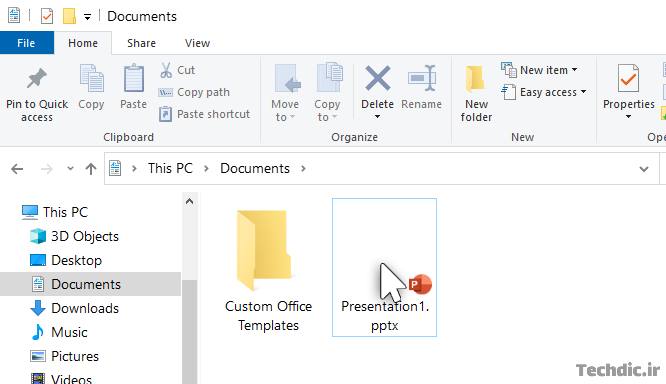
علاوه بر روشهای فوق که به صورت داخلی برای باز کردن پرزنتیشن ها مورد استفاده قرار میگیرد میتوانید از طریق برنامه مدیریت فایل نیز اقدام به باز کردن فایل پرزنتیشن کنید. برای این منظور کافیست در برنامه مدیریت فایل به محل نگهداری فایل پرزنتیشن مراجعه و روی آن دابل کلیک کنید. معمولا به شکل پیشفرض انجام این کار منجر به اجرای مایکروسافت پاورپوینت و باز شدن پرزنتیشن میشود.
سنجاق کردن فایل پرزنتیشن ها
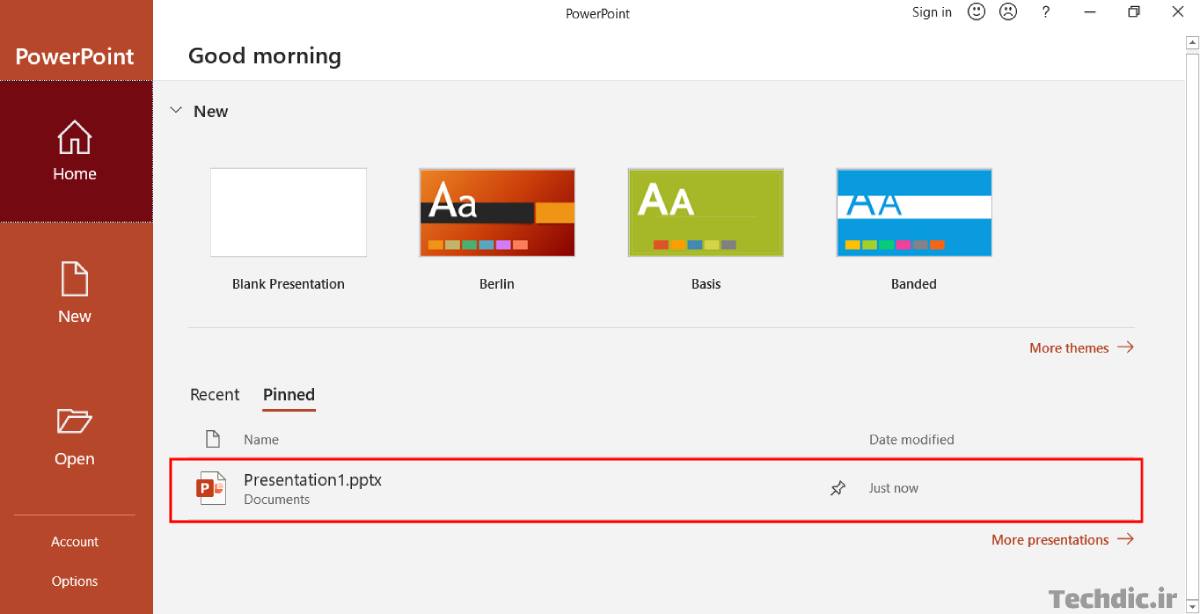
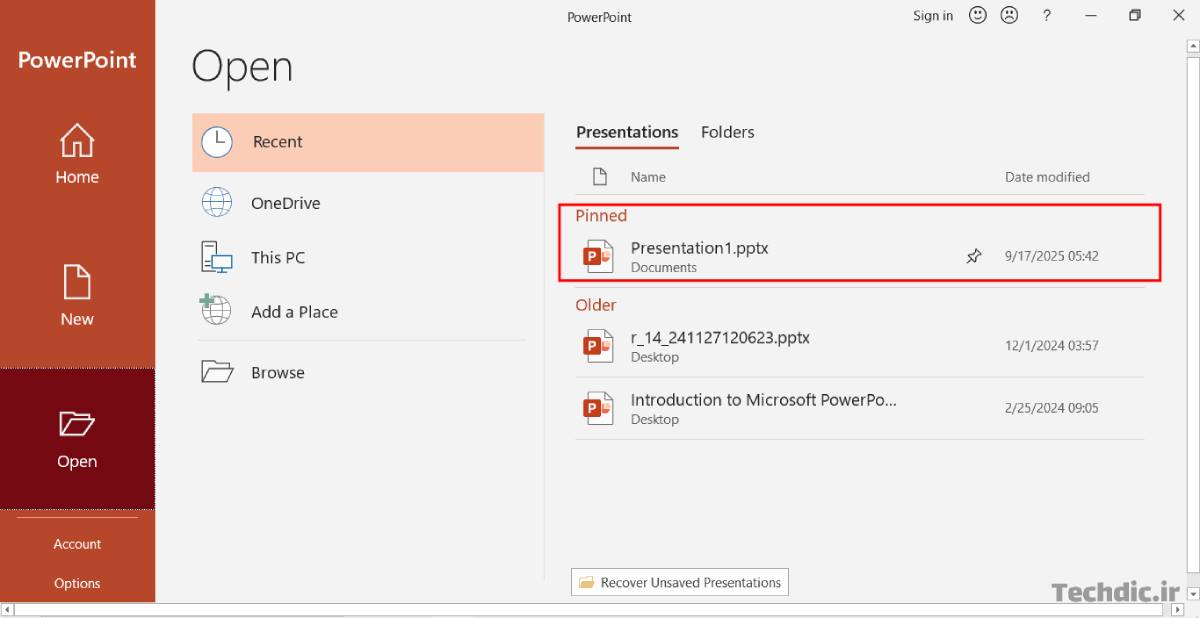
برای دسترسی آسانتر و اطمینان از اینکه به سرعت میتوانید فایل پرزنتیشن پاورپوینت خود را باز کنید امکان سنجاق (یا Pin) کردن آن هم فراهم شده است. پرزنتیشن های پین شده در صفحه Home در زبانه مجزایی به نام Pinned نمایش داده میشوند. در صفحه Open نیز این پرزنتیشن ها در بالای فهرست و در بخشی با نام Pinned ظاهر میشوند. به این ترتیب فارغ از اینکه چقدر از زمان کار روی یک پرزنتیشن سنجاق شده میگذرد پیدا کردن آن در فهرست صفحههای Home و Open به سادگی امکانپذیر خواهد بود.
برای سنجاق کردن فایل یک پرزنتیشن در زبانه Recent از صفحه Home میتوانید روی فایل موردنظر راست کلیک کنید. سپس گزینه Pin to list را از منوی باز شده انتخاب کنید.
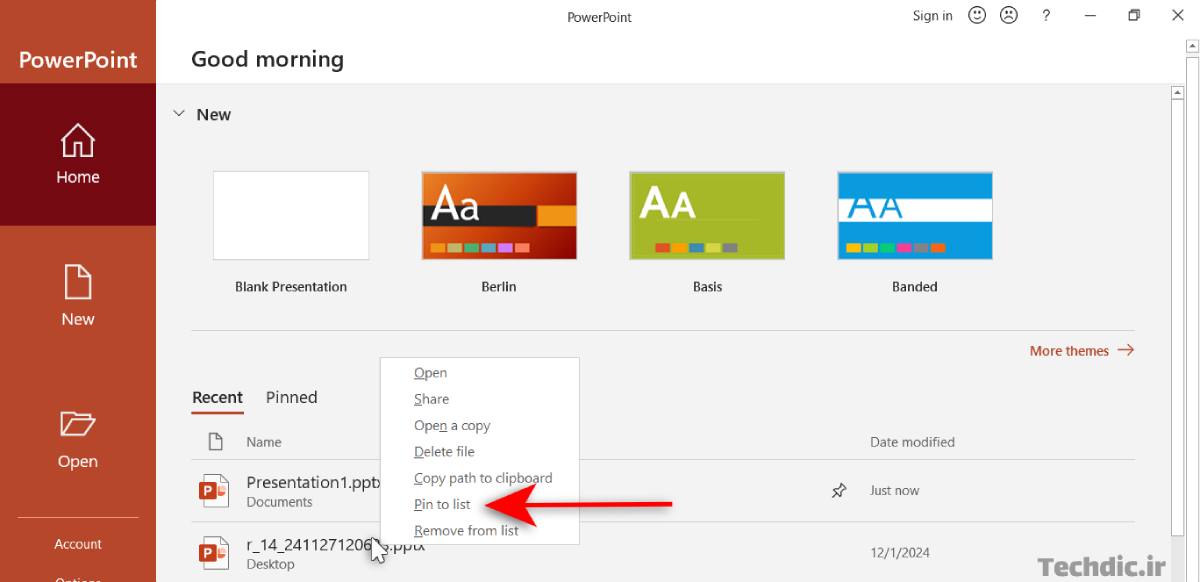
البته برای آیتمهای موجود در این فهرست میتوانید روی سنجاقی که هنگام قرار گرفتن نشانگر ماوس روی آیتم پرزنتیشن نمایان میشود نیز کلیک کنید.
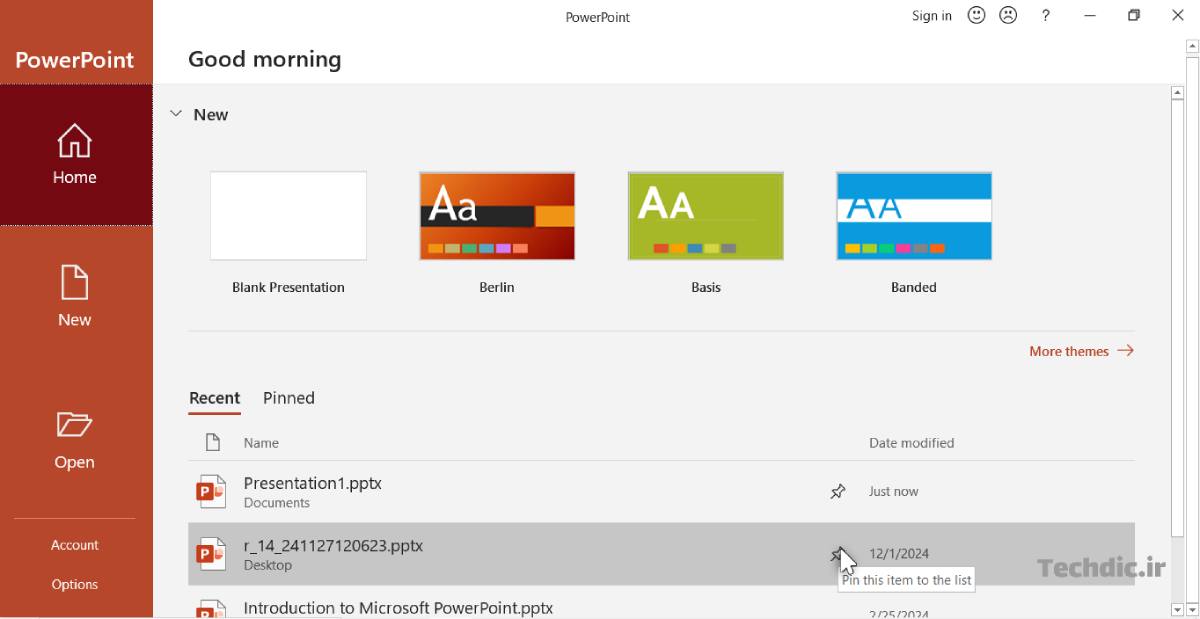
در بخش Recent صفحه Open نیز میتوانید از همین روشها استفاده کنید. به طور مشابه با کلیک مجدد روی آیکن سنجاق یا راست کلیک و انتخاب گزینه Unpin from list امکان برداشتن حالت سنجاق از روی آیتم متناظر فراهم شده است.
سنجاق کردن فولدرها
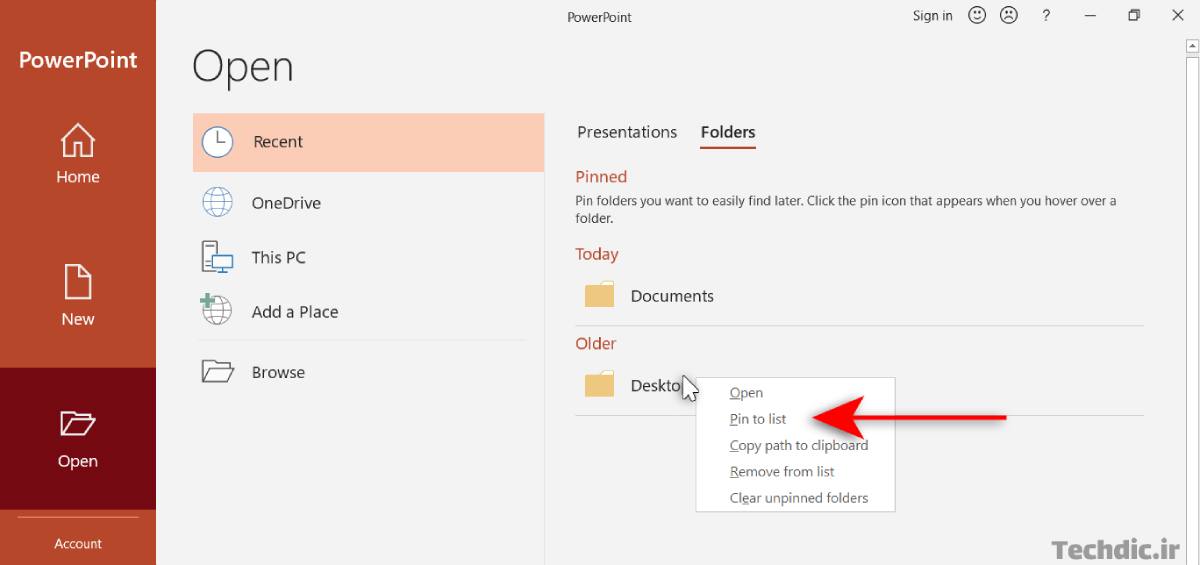
علاوه بر پرزنتیشن ها، فولدرهای پرکاربرد خود را نیز میتوانید برای دسترسی سریعتر سنجاق کنید. فولدرهای سنجاق شده به طور مشابه در بخش بالایی زبانه Folders در قسمت Recent از صفحه Open نمایش داده میشود.
برای سنجاق کردن فولدرها نیز میتوانید روی فولدر موردنظر راست کلیک کنید. سپس گزینه Pin to list را از منوی باز شده انتخاب کنید.
باز کردن چند پرزنتیشن در پاورپوینت
در مطلب بالا با روشهای مختلف باز کردن پرزنتیشن ها در پاورپوینت آشنا شدید. نکته دیگری که در این زمینه لازم است بدانید اینست که شما میتوانید چند پرزنتیشن پاورپوینت را با کمک روشهای فوق یکی پس از دیگری یا به طور همزمان (برای مثال با انتخاب چند فایل در دیالوگ باکس Open) باز کنید. به این ترتیب امکان کار کردن روی چند پرزنتیشن در پنجرههای مختلف فراهم میشود.
