تک دیک

واژه نامه و مجله آموزشی کامپیوتر و تکنولوژی

Generic selectors
Exact matches only
Search in title
Search in content
Post Type Selectors
Search in posts
Search in pages
Filter by Categories
A
B
C
D
E
F
G
H
I
J
K
L
M
N
Numbers
O
P
Q
R
S
T
U
V
W
Y
Z
آگهی
اپلیکیشن ها
اچ‌تی‌ام‌ال
اسکرچ
اشخاص و شرکت ها
امنیت
امنیت آنلاین
اندروید
اینترنت
پایتون
پرسش و پاسخ
جاوااسکریپت
حروف انگلیسی
خبر
دوره های آموزشی
سخت‌افزار
سی‌اس‌اس
شبکه
فنی
کنسول جستجوی گوگل
گرافیک
لینوکس
مایکروسافت اکسل
مایکروسافت پاورپوینت
مایکروسافت ورد
مبانی کامپیوتر
مجله
مجله – امنیت
مجله – بازی
مجله – برنامه نویسی
مجله – دنیای اینترنت
مجله – سخت افزار
مجله – سیستم
مجله – شبکه
مجله – شبکه های اجتماعی
مجله – عمومی
مجله – گوشی‌های هوشمند
مجله – نرم افزار
مجله – ویندوز
مقدماتی
موضوعی
نرم‌افزار
وردپرس

حذف مستقیم فایل ها بدون انتقال به سطل زباله در ویندوز

همانطور که می‌دانید یکی از قابلیت‌های کاربردی سیستم عامل ویندوز، وجود بخشی موسوم به سطل زباله یا سطل بازیافت (Recycle Bin) است. در حالت عادی فایل ها و فولدرهای حذف شده به جای حذف کامل، ابتدا به این بخش منتقل می‌شوند و به این ترتیب امکان بازیابی آیتم های حذف شده یا حذف کامل آن‌ها در سطل زباله برای کاربر فراهم می‌شود. با وجود مزیت‌های این ویژگی ممکن است برخی اوقات ترجیح دهید فایل های خود را به طور مستقیم و بدون انتقال به سطل زباله حذف کنید.

اگر مایل نیستید به شکل مداوم به سطل زباله ویندوز مراجعه کنید و فایل های منتقل شده به آن را حذف کنید یا صبر و تحمل کافی برای حذف شدن خودکار آن‌ها را ندارید این مقاله شما را با روش‌های حذف مستقیم فایل ها و فولدرها در ویندوز آشنا می‌کند.

چگونه فایل ها و فولدرهای خود را در ویندوز بدون انتقال به سطل زباله حذف کنیم؟

شما با دو روش ساده می‌توانید ویندوز را به حذف مستقیم فایل ها اجبار کنید:

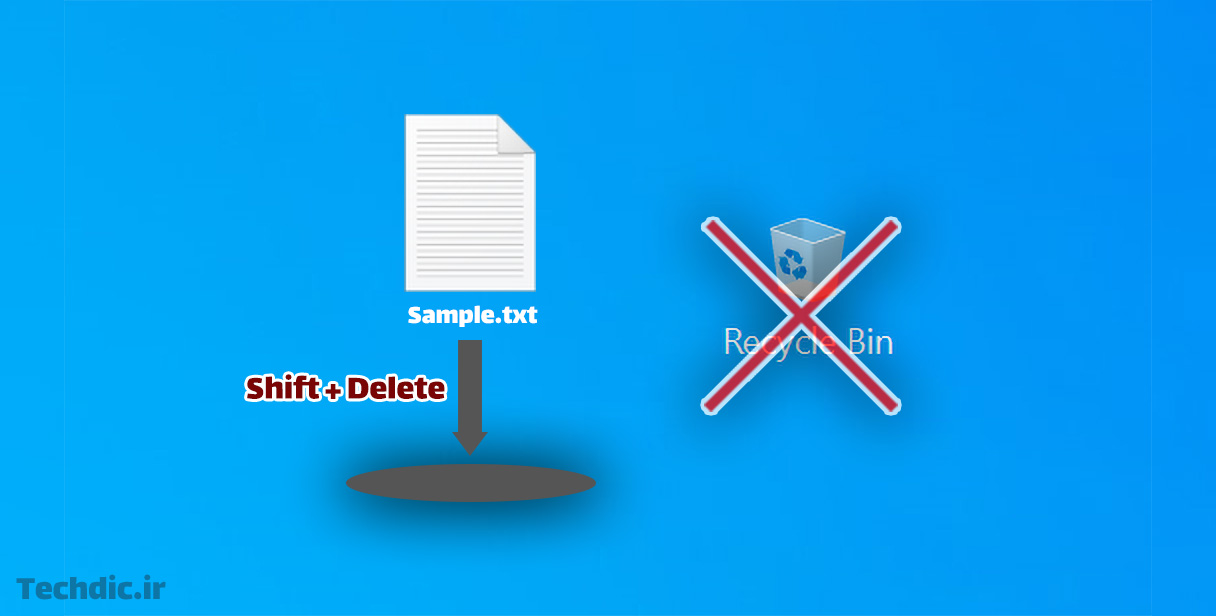
روش اول – حذف مستقیم فایل ها با کمک کلید Shift

در این روش کاربر می‌تواند در صورت نیاز فایل‌ها یا فولدرهای موردنظر خود را انتخاب کرده و با استفاده از میانبر صفحه کلید Shift + Delete آن‌ها را به صورت مستقیم حذف کند. این درحالیست که فشردن کلید Delete به تنهایی، آیتم‌های انتخاب شده را به صورت مرسوم حذف و به Recycle Bin منتقل خواهد کرد.

علاوه بر استفاده از میانبر فوق می‌توانید هنگام انتخاب یا کلیک کردن روی گزینه Delete در منوی زمینه، منوی معمولی، نوار ابزار یا ریبون نیز کلید Shift را پایین نگه دارید تا فایل یا فولدرهای انتخاب شده بدون انتقال به سطل زباله حذف شوند.

حذف مستقیم فایل ها بدون انتقال آن ها به سطل زباله Recycle Bin با استفاده از کلید Shift و دستور Delete
با پایین نگه داشتن کلید Shift هنگام کلیک کردن روی گزینه Delete می‌توانید فایل ها را به صورت مستقیم حذف کنید.

روش دوم – حذف مستقیم فایل ها با تغییر تنظیمات Recycle Bin

در این روش کاربر می‌تواند با ایجاد تغییر ساده‌ای در تنظیمات Recycle Bin مانع از انتقال فایل ها و فولدرها به سطل زباله هنگام حذف کردن آن‌ها شود. شما می‌توانید این کار را برای درایوهای مختلف به صورت مجزا انجام دهید و انتقال فایل ها به سطل زباله را برای درایو موردنظر خود غیرفعال کنید.

برای این منظور لازم است ابتدا روی آیکن Recycle Bin راست کلیک کنید و گزینه Properties را انتخاب نمایید.

حذف مستقیم فایل ها بدون انتقال آن ها به سطل زباله Recycle Bin با تغییر تنظیمات سطل زباله

در پنجره باز شده کافیست ابتدا یکی از درایوهای موجود در لیست را انتخاب کنید. سپس گزینه Don’t move files to the Recycle Bin. Remove files immediately when deleted را در بخش پایینی انتخاب کنید. این کار باعث می‌شود هنگام حذف کردن فایل ها و فولدرهای موجود در درایو انتخاب شده عملیات حذف بدون انتقال به سطل زباله انجام شود.

حذف مستقیم فایل ها بدون انتقال آن ها به سطل زباله Recycle Bin با تغییر تنظیمات سطل زباله

در نهایت فراموش نکنید برای اعمال و ذخیره کردن تغییرات لازم است روی دکمه OK کلیک کنید.

چند نکته در مورد حذف مستقیم فایل ها و فولدرها

نکته اول: مراقب استفاده از روش‌های حذف مستقیم فایل ها و فولدرها باشید. در صورت انتخاب نادرست آیتم‌ها و حذف مستقیم آن‌ها، ساده‌ترین و مطمئن‌ترین راهکار برای بازیابی آن‌ها را که در سطل زباله خلاصه می‌شود از دست داده‌اید.

پیشنهاد می‌کنیم اگر یک کاربر مبتدی هستید یا نگران بروز اشتباه هنگام حذف کردن فایل‌هایتان هستید از روش‌های مستقیم برای حذف آن‌ها استفاده نکنید. در عوض برای تخلیه سطل زباله می‌توانید به صورت دوره‌ای به این بخش مراجعه کرده و پس از بررسی مجدد محتوای آن نسبت به حذف کامل فایل‌ها تصمیم‌گیری کنید.

نکته دوم: استفاده از روش دوم شما را عملا با گزینه حذف مستقیم تنها می‌گذارد و برخلاف روش اول، امکان انتقال به سطل زباله حین حذف کردن معمولی را به طور کامل غیر ممکن می‌سازد. به این معنا که با غیرفعال کردن سطل زباله برای یک درایو حتی با فشردن کلید Delete به تنهایی یا انتخاب دستور Delete از منوها و نوار ابزار نیز فایل های حذف شده از آن درایو به Recycle Bin منتقل نخواهند شد بلکه به طور کامل حذف می‌شوند.

نکته سوم: هرچند حذف مستقیم فایل ها امکان بازیابی آن‌ها با روش متداول از طریق Recycle Bin را غیرممکن می‌کند اما همچنان امکان بازیابی (یا ریکاوری) آن‌ها با روش‌های ساده و حرفه‌ای وجود دارد. بنابراین صرفا حذف شدن فایل‌ها به صورت ظاهری امکان دسترسی مجدد به آن‌ها را به طور کامل از بین نخواهد برد.

تولید و انتشار محتوای تخصصی علاوه بر زمان، هزینه هم دارد. بخش عمده هزینه‌های تک‌دیک با بودجه شخصی و حمایت‌های شما کاربران گرامی تأمین می‌شود. اگر محتوای این صفحه برای شما مفید واقع شده با روش‌های مختلفی از سراسر دنیا می‌توانید در تکمیل و تداوم فعالیت این سایت به گروه کوچک ما کمک کنید و در اجر معنوی آن نیز سهیم شوید. ما صمیمانه قدردان این محبت شما هستیم.

ما در تک‌دیک تلاش می‌کنیم محتوایی دقیق، واضح و بدون اشتباه منتشر کنیم. به همین دلیل هر مطلب پیش از انتشار بارها بازبینی می‌شود. از طرف دیگر با توجه به حجم بالای مطالب به کمک شما هم نیاز داریم. اگر احساس می‌کنید محتوای این صفحه باید بروزرسانی، تکمیل یا تصحیح شود و یا سوالی در مورد این مطلب دارید که بدون پاسخ مانده خوشحال می‌شویم آن را در بخش دیدگاه‌های همین مطلب با ما در میان بگذارید.

دیدگاه‌ها

6 پاسخ به “حذف مستقیم فایل ها بدون انتقال به سطل زباله در ویندوز”

  1. داود نیم‌رخ
    داود

    سلام
    من یک فایل زیپ دارم
    ولی حذف که میکنم بصورت خودکار مجدد برمیگرده و روی دکستاپ میشینه
    چکار کنم دیگه این اتفاق نیافته؟

    1. امیرحسین شهسواری نیم‌رخ
      امیرحسین شهسواری

      سلام دلایل مختلفی برای برگشت فایل حذف شده وجود داره. بروز مشکل در عملکرد Recycle Bin ویندوز، آلوده بودن سیستم به بدافزار و ارتباط با فضاهای ذخیره سازی ابری مثل OneDrive که باعث همگام سازی خودکار محتویات با فضای ابری میشه می تونن دلایل اصلی این اتفاق باشن. در مورد مشکل Recycle Bin می توانید دستور زیر رو در Command Prompt اجرا کنید و بعد از اون کامپیوتر رو ریستارت کنید.
      rd /s /q C:\$Recycle.bin
      استفاده از ابزارهای ضد بدافزار و آنتی ویروس معتبر و بروز هم ضروریه. همینطور بررسی یا قطع ارتباط از فضای ذخیره سازی ابری (در صورت فعال بودن) می تونه بهتون کمک کنه.

  2. آقای خاص نیم‌رخ
    آقای خاص

    عالی واقعا به دردم خورد
    تو کلاس ICDL گفتن من متوجه نشدم
    ولی الان فهمیدم

    1. امیرحسین شهسواری نیم‌رخ
      امیرحسین شهسواری

      سلام خوشحالم که مفید بود براتون.

  3. کمال نیم‌رخ
    کمال

    سلام
    من این کار را که گفتید انجام دادم . اما باز وقتی فایل را پاک میکنم به داخل سطل آشغال می رود و مستقیم پاک نمی شود .

    1. امیرحسین شهسواری نیم‌رخ
      امیرحسین شهسواری

      سلام؛ اگر واقعا این مشکل رو دارید لطفا با دقت بیشتر مطابق روشی که گفته شده عمل کنید. هرچند شما اصلا اشاره نکردید مشکل تون در کدوم روش هست. اگر هم قصدتون بهبود رتبه سایتتون بود (با توجه به لینک سایت هاتون که حتی در متن کامنت هم ارسال کردین) متأسفانه امکان انتشارشون نبود و حذف شدن.

دیدگاهتان را بنویسید

نشانی ایمیل شما منتشر نخواهد شد. بخش‌های موردنیاز علامت‌گذاری شده‌اند *

نوشته‌های بیشتر

تبلیغات متنی ساده