تک دیک

واژه نامه و مجله آموزشی کامپیوتر و تکنولوژی

Generic selectors
Exact matches only
Search in title
Search in content
Post Type Selectors
Search in posts
Search in pages
Filter by Categories
A
B
C
D
E
F
G
H
I
J
K
L
M
N
Numbers
O
P
Q
R
S
T
U
V
W
Y
Z
آگهی
اپلیکیشن ها
اچ‌تی‌ام‌ال
اسکرچ
اشخاص و شرکت ها
امنیت
امنیت آنلاین
اندروید
اینترنت
پایتون
پرسش و پاسخ
جاوااسکریپت
حروف انگلیسی
خبر
دوره های آموزشی
سخت‌افزار
سی‌اس‌اس
شبکه
فنی
کنسول جستجوی گوگل
گرافیک
لینوکس
مایکروسافت اکسل
مایکروسافت پاورپوینت
مایکروسافت ورد
مبانی کامپیوتر
مجله
مجله – امنیت
مجله – بازی
مجله – برنامه نویسی
مجله – دنیای اینترنت
مجله – سخت افزار
مجله – سیستم
مجله – شبکه
مجله – شبکه های اجتماعی
مجله – عمومی
مجله – گوشی‌های هوشمند
مجله – نرم افزار
مجله – ویندوز
مقدماتی
موضوعی
نرم‌افزار
وردپرس

ثبت گزارش و وقایع یا ایجاد دفتر خاطرات با کمک مایکروسافت نت پد

ثبت گزارش و وقایع یا ایجاد دفتر خاطرات با کمک مایکروسافت نوت پد (Microsoft Notepad)

کمتر کاربری را می‌توان یافت که از ویندوز استفاده کند اما با مایکروسافت نت پد (Microsoft Notepad) آشنا نباشد. ویرایشگر متن پیشفرض ویندوز که با وجود سادگی، نقش یک ابزار پرکاربرد و دم دستی را برای نمایش، ایجاد و ویرایش فایل های متنی ایفا می‌کند. با این وجود اغلب کاربران از وجود ترفندی ساده برای ایجاد یک دفتر خاطرات یا فایل ثبت گزارش و وقایع به صورت تاریخ گذاری شده در نت پد بی‌خبر هستند.

در این مقاله با روشی آشنا می‌شوید که در آن Notepad را موظف می‌کنید با هر مرتبه باز کردن فایل، تاریخ و زمان جاری را به صورت خودکار به انتهای فایل اضافه کند. به این ترتیب می‌توانید به راحتی یک فایل گزارش یا دفترچه خاطرات روزانه ایجاد کنید. آن هم بدون نیاز به نصب نرم افزار اضافی!

اگر مایلید با این ترفند جذاب آشنا شوید با ما همراه باشید.

چگونه با کمک مایکروسافت نت پد (Microsoft Notepad) یک فایل گزارش یا دفتر خاطرات روزانه ایجاد کنم؟

برای این منظور کافیست مراحل زیر را به ترتیب دنبال کنید:

گام اول: ابتدا نت پد را باز کنید. با جستجوی Notepad در جعبه جستجو (ویندوز 10) یا منوی استارت می‌توانید این برنامه را پیدا کنید.

گام دوم: در خط اول عبارت .LOG را با حروف بزرگ تایپ کنید.

ثبت گزارش و وقایع یا ایجاد دفتر خاطرات با کمک مایکروسافت نت پد

گام سوم: فایل خود را ذخیره کنید. برای این منظور می‌توانید از منوی File گزینه Save یا Save As را انتخاب کنید. سپس محل و نام مناسبی برای فایل خود انتخاب کنید و با کلیک روی دکمه Save آن را ذخیره کنید.

ثبت گزارش و وقایع یا ایجاد دفتر خاطرات با کمک مایکروسافت نت پد - ذخیره کردن فایل

گام چهارم: فراموش نکنید در انتها Notepad را ببندید. چرا که تاریخ و زمان جاری تنها هنگام باز کردن مجدد فایل توسط Notepad در انتهای فایل درج می‌شود.

از این پس هر بار که فایل ذخیره شده را در Notepad باز می‌کنید تاریخ و زمان جاری مشابه با تصویر زیر به انتهای فایل افزوده می‌شود. همچنین کرسر متنی به صورت خودکار در خط جدیدی که برای تایپ متن اضافه شده قرار می‌گیرد.

ثبت گزارش و وقایع یا ایجاد دفتر خاطرات با کمک مایکروسافت نوت پد

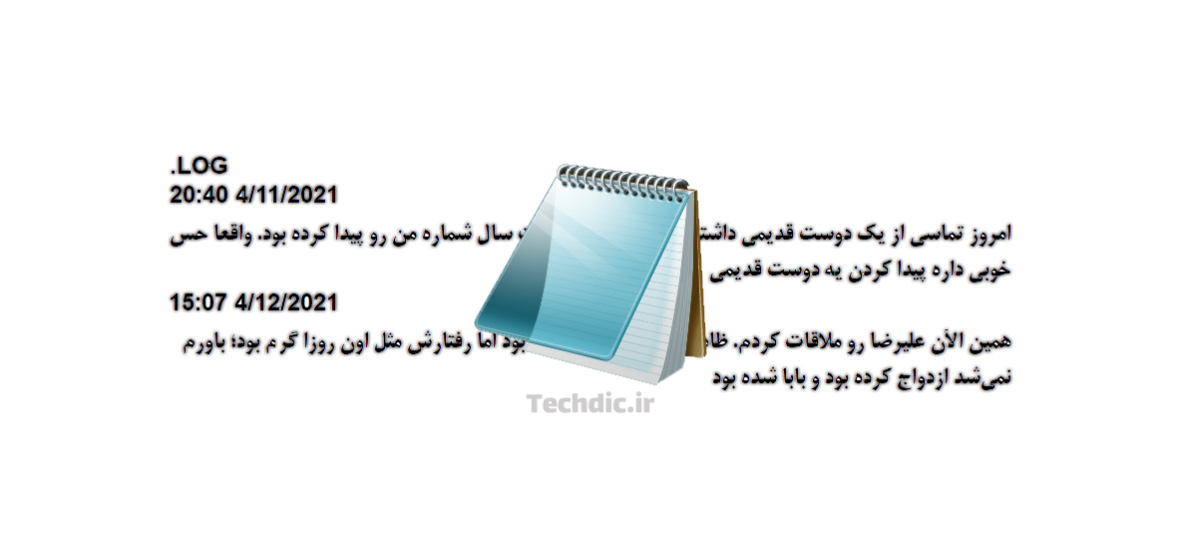
کافیست متن موردنظر خود (شامل اتفاق یا رویداد جدید) را وارد کنید و فایل را مجددا با کمک گزینه Save در منوی File ذخیره کنید. تصویر زیر نمونه‌ای از دو رویداد یا آیتم که در زمان‌های مختلف به این فایل اضافه شده را نمایش می‌دهد.

ثبت گزارش و وقایع یا ایجاد دفتر خاطرات با کمک مایکروسافت نوت پد

تولید و انتشار محتوای تخصصی علاوه بر زمان، هزینه هم دارد. بخش عمده هزینه‌های تک‌دیک با بودجه شخصی و حمایت‌های شما کاربران گرامی تأمین می‌شود. اگر محتوای این صفحه برای شما مفید واقع شده با روش‌های مختلفی از سراسر دنیا می‌توانید در تکمیل و تداوم فعالیت این سایت به گروه کوچک ما کمک کنید و در اجر معنوی آن نیز سهیم شوید. ما صمیمانه قدردان این محبت شما هستیم.

ما در تک‌دیک تلاش می‌کنیم محتوایی دقیق، واضح و بدون اشتباه منتشر کنیم. به همین دلیل هر مطلب پیش از انتشار بارها بازبینی می‌شود. از طرف دیگر با توجه به حجم بالای مطالب به کمک شما هم نیاز داریم. اگر احساس می‌کنید محتوای این صفحه باید بروزرسانی، تکمیل یا تصحیح شود و یا سوالی در مورد این مطلب دارید که بدون پاسخ مانده خوشحال می‌شویم آن را در بخش دیدگاه‌های همین مطلب با ما در میان بگذارید.

دیدگاه‌ها

دیدگاهتان را بنویسید

نشانی ایمیل شما منتشر نخواهد شد. بخش‌های موردنیاز علامت‌گذاری شده‌اند *

نوشته‌های بیشتر

تبلیغات متنی ساده