
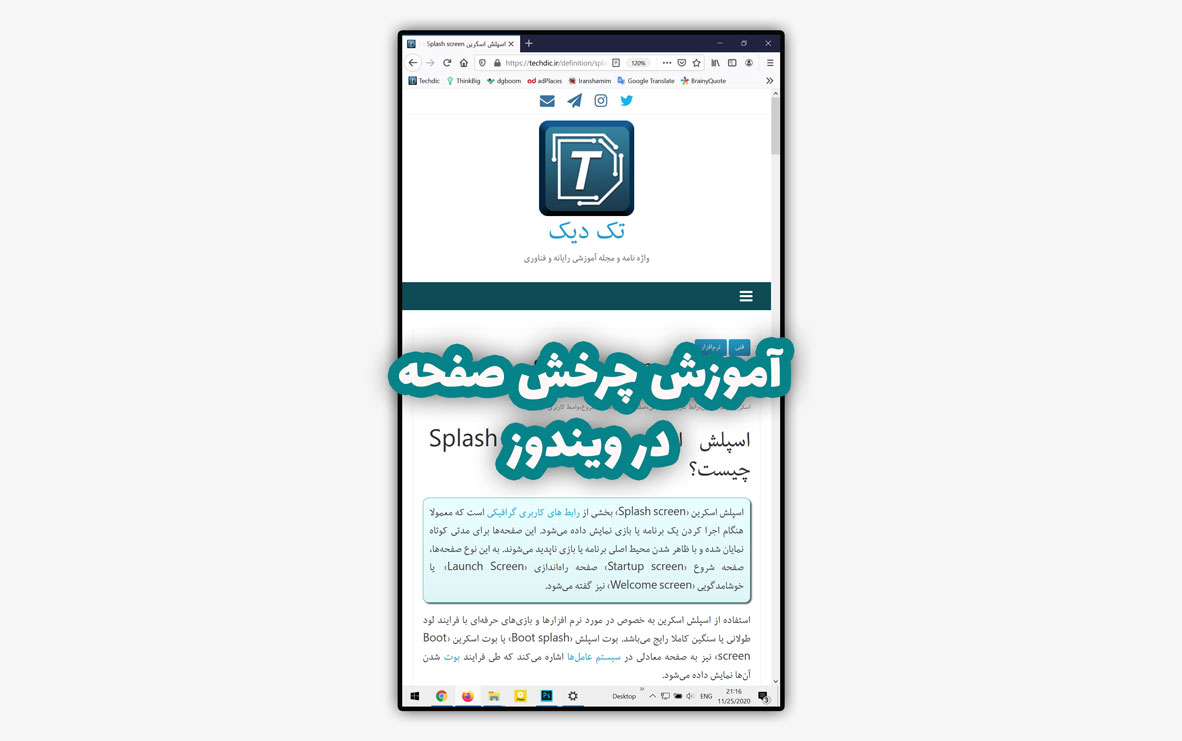
تغییر جهت افقی و عمودی یا چرخش محتوای صفحه قابلیتی است که معمولا در گوشی های هوشمند و تبلت ها کاربرد فراوانی دارد. با این حال ممکن است به دلیلی نیاز داشته باشید صفحه کامپیوتر شخصی خود را به شکل مناسبی بچرخانید. به عنوان مثال برای استفاده از چند نمایشگر در کنار هم به صورت ایستاده لازم است جهت نمایش محتوا در آنها به صورت عمودی تغییر داده شود. با ما همراه باشید تا در این مقاله با نحوه چرخش صفحه در نسخه های رایج سیستم عامل ویندوز آشنا شوید.
آموزش تغییر جهت یا چرخش صفحه در ویندوز
بسته به نسخهای از ویندوز که استفاده میکنید میتوانید با کمک روشهای زیر جهت نمایش محتویات صفحه را تغییر دهید:
برای کاربران ویندوز 10
در ویندوز 10 برای تغییر جهت صفحه کافیست به ترتیب مراحل زیر را دنبال کنید:
گام اول: روی محلی خالی در دسکتاپ ویندوز راست کلیک کنید.
گام دوم: گزینه Display Settings را از منوی زمینه باز شده انتخاب کنید.

گام سوم: اگر از چند صفحه نمایش استفاده میکنید ابتدا صفحه نمایشی که میخواهید جهت نمایش محتوا در آن را تغییر دهید انتخاب کنید. این صفحه نمایش ها با مستطیلهای شمارهگذاریشده در همین بخش قابل مشاهدهاند.
گام چهارم: لیست کشویی Orientation (یا Display orientation) را باز کنید. در این لیست میتوانید یکی از گزینههای زیر را انتخاب کنید:
- Landscape: حالت افقی (از بالا به پایین) که گزینه متداول و پیشفرض برای صفحه نمایش رایانه ها به شمار میرود.
- Portrait: حالت عمودی (از چپ به راست)
- Landscape (flipped): افقی برعکس (از پایین به بالا)
- Portrait (flipped): عمودی برعکس (از راست به چپ)

گام پنجم: با انجام مرحله قبل، صفحه متناسب با گزینه انتخابی به صورت موقت چرخانده میشود. همزمان پیامی مشابه با تصویر زیر را مشاهده میکنید که از شما درخواست میکند تغییر جهت انتخابی را تأیید کنید.

اگر جهت انتخابی همان جهتی است که مدنظر شما بود روی گزینه Keep changes کلیک کنید. توجه داشته باشید برای این کار تنها چند ثانیه فرصت دارید. در غیر اینصورت به صورت خودکار به حالت قبلی بازگردانده میشوید. البته با کلیک روی گزینه Revert هم میتوانید بلافاصله به حالت قبلی برگردید.
به جای استفاده از این روش میتوانید مسیر Settings > System > Display را دنبال کنید. با انجام این کار به همان بخش Display هدایت میشوید. (توجه داشته باشید برای ورود به بخش Settings کافیست ابتدا منوی استارت را باز کرده سپس روی آیکن چرخ دنده کلیک کنید).
در تصویر زیر میتوانید وضعیت صفحه نمایش را در چهار جهت ممکن مشاهده کنید.

برای کاربران ویندوز 7 و 8
در ویندوز 7 و 8 مراحل لازم برای تغییر جهت صفحه نمایش مشابه با روش بیان شده برای ویندوز 10 میباشد. با این تفاوت که به جای گام دوم کافیست گزینه Screen resolution را از منوی زمینهای که با راست کلیک روی دسکتاپ باز شده است انتخاب کنید.
همچنین میتوانید به جای استفاده از این روش، مسیر Control Panel > Appearance and Personalization > Display > Screen Resolution را دنبال کنید.
چرخش صفحه با کمک صفحه کلید
روی برخی از کامپیوترهای شخصی میتوانید از میانبرهای صفحه کلید برای چرخش سریع صفحه کمک بگیرید. میانبرهای رایج برای تغییر جهتهای مختلف از ترکیب کلیدهای Ctrl و Alt همراه با کلیدهای پیکانی مطابق موارد زیر تشکیل میشود:
- Ctrl+Alt+↑: برای تغییر به حالت معمولی یا افقی (Landscape)
- Ctrl+Alt+↓: برای تغییر به حالت افقی برعکس
- Ctrl+Alt+←: برای تغییر به حالت عمودی (Portrait)
- Ctrl+Alt+→: برای تغییر به حالت عمودی برعکس
توجه داشته باشید این روش برای تمام کامپیوترهای شخصی قابل استفاده نیست.
حل مشکل چرخش صفحه در ویندوز
ممکن است به صورت ناخواسته محتویات صفحه دچار چرخش شده باشد. این اتفاق معمولا در اثر فشردن تصادفی کلیدهای میانبری که برای چرخش صفحه اختصاص داده شده رخ میدهد. همچنین ممکن است کودک یا کاربری مبتدی با مراجعه به بخش تنظیمات نمایشگر مشابه با روشهای بیان شده جهت نمایش محتوای صفحه را به شکل ناخواسته تغییر داده باشد.
برای حل این مشکل کافیست مراحل بیان شده در روشهای فوق را دنبال کرده و گزینه Landscape (افقی) را برای جهت صفحه انتخاب کنید.
چند نکته پیرامون تغییر جهت نمایش محتویات صفحه در ویندوز
در صورتی که گزینه تعیین جهت را در بخش تنظیمات نمایشگر مشاهده نمیکنید ممکن است با بروزرسانی درایور گرافیک این مشکل حل شود.
در بخش کنترل پنل مربوط به اغلب گرافیک ها نیز گزینهای برای چرخش صفحه فراهم شده است. دسترسی به این کنترل پنل اختصاصی معمولا از طریق راست کلیک روی دسکتاپ امکانپذیر است. برای مثال در مورد بسیاری از گرافیک های NVIDIA گزینه NVIDIA Control Panel در منوی راست کلیک دسکتاپ برای همین منظور در نظر گرفته شده است. برای گرافیک های Intel نیز معمولا گزینهای به نام Intel Graphics Settings در همین منو شما را به بخش تنظیمات گرافیکتان هدایت میکند.
