
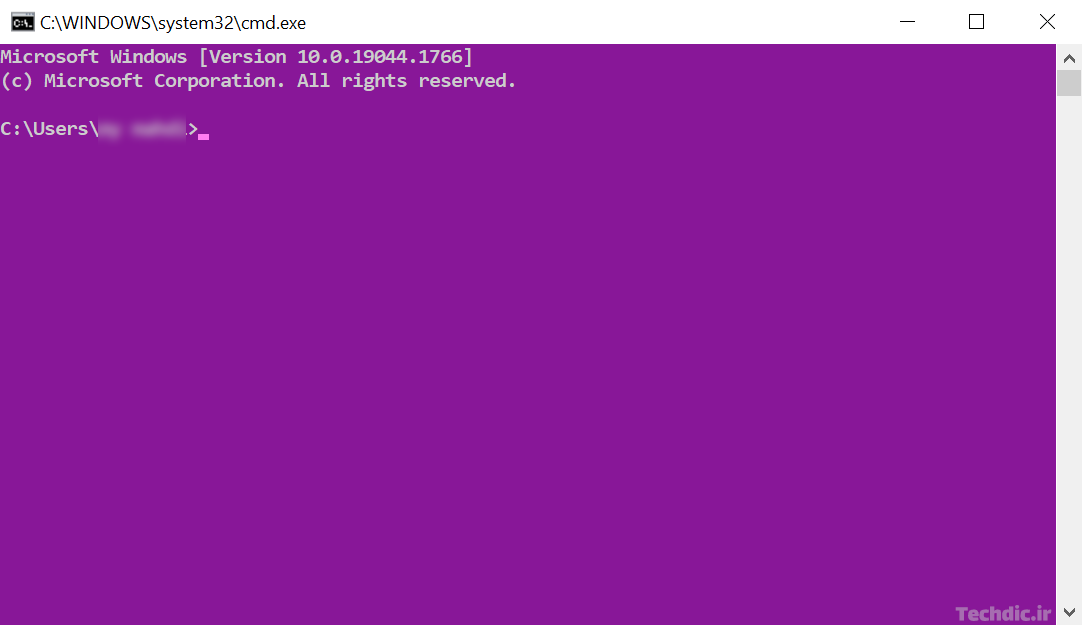
کامند پرامپت (Command Prompt) هنوز هم در ویندوز طرفداران و کاراییهای خاص خودش را دارد. با این حال احتمالا اغلب کاربران عادی تصور میکنند ظاهر Command Prompt صرفا به همان محیط پیشفرض با زمینه سیاه رنگ و متون روشن محدود میشود. شما میتوانید ویژگیهای مختلف کامند پرامپت از جمله رنگ نوشته ها و زمینه، فونت و اندازه متن، ابعاد پنجره و … را مطابق دلخواه خود سفارشی کنید. در این مقاله با نحوه سفارشی سازی و تغییر رنگ و فونت Command Prompt در ویندوز آشنا میشوید.
چگونه رنگ زمینه و نوشته ها، فونت، ابعاد پنجره و … در کامند پرامپت را تغییر دهیم؟
برای سفارشی سازی Command Prompt و تغییر مواردی مانند رنگ زمینه و نوشته ها، فونت و ابعاد پنجره لازم است ابتدا Command Prompt را اجرا کنید. (برای این منظور میتوانید در منوی استارت به دنبال Command Prompt بگردید و روی آن کلیک کنید).
سپس روی نوار عنوان پنجره راست کلیک کنید و از منوی زمینه باز شده، گزینه Properties را انتخاب کنید.

با انجام این کار پنجرهای مشابه با تصویر زیر نمایان میشود. در زبانه های این پنجره بسته به نسخه های مختلف ویندوز گزینههای متنوعی در اختیار شما قرار میگیرد. (در ویندوز 7 تعداد این گزینهها کمتر است اما در نسخههای جدیدتر مانند ویندوز 8 و 10 امکانات بیشتری پیش روی شما قرار دارد).

زبانه های پنجره Properties کامند پرامپت
انجام تغییرات روی ظاهر و عملکرد کامند پرامپت در پنجره Properties با کمک زبانه های مختلف این پنجره انجام میشود. در ادامه به صورت خلاصه با این زبانه ها آشنا میشوید.
زبانه Options: در این زبانه میتوانید گزینههایی مانند اندازه کرسر (Cursor Size)، اندازه بافر برای سابقه دستورات (Command History – Buffer Size) و گزینههای مربوط به ویرایش (Edit Options) و … را تغییر دهید.
زبانه Font: این زبانه امکان تغییر فونت نوشته ها در کامند پرامپت را فراهم میکند. تایپفیس و اندازه (Size) فونت یا استفاده از حالت بولد (Bold) از جمله گزینههای موجود در این زبانه هستند.
زبانه Layout: این زبانه مدیریت لی آوت Command Prompt را برای شما امکانپذیر میکند. میزان گنجایش صفحه (Screen Buffer Size)، ابعاد پنجره (Window Size) و موقعیت پنجره (Window Position) از جمله گزینههای موجود در این زبانه هستند.
زبانه Colors: در این زبانه میتوانید رنگ زمینه و نوشته و میزان Opacity پنجره (مقدار پایینتر باعث شفافیت بیشتر پنجره میشود) را تغییر دهید.
زبانه Terminal: شکل کرسر (Cursor Shape) و رنگ کرسر (Cursor Color) از جمله موارد قابل تغییر در این زبانه هستند.
فراموش نکنید برای بسیاری از تنظیمات ظاهری موجود در این پنجره امکان مشاهده پیشنمایش نیز وجود دارد. پس از انجام تغییرات نیز لازم است روی دکمه OK کلیک کنید. به علاوه برای اعمال برخی از تغییرات روی محیط Command Prompt لازم است پنجره را یک بار ببندید و مجددا کامند پرامپت را اجرا کنید.
