
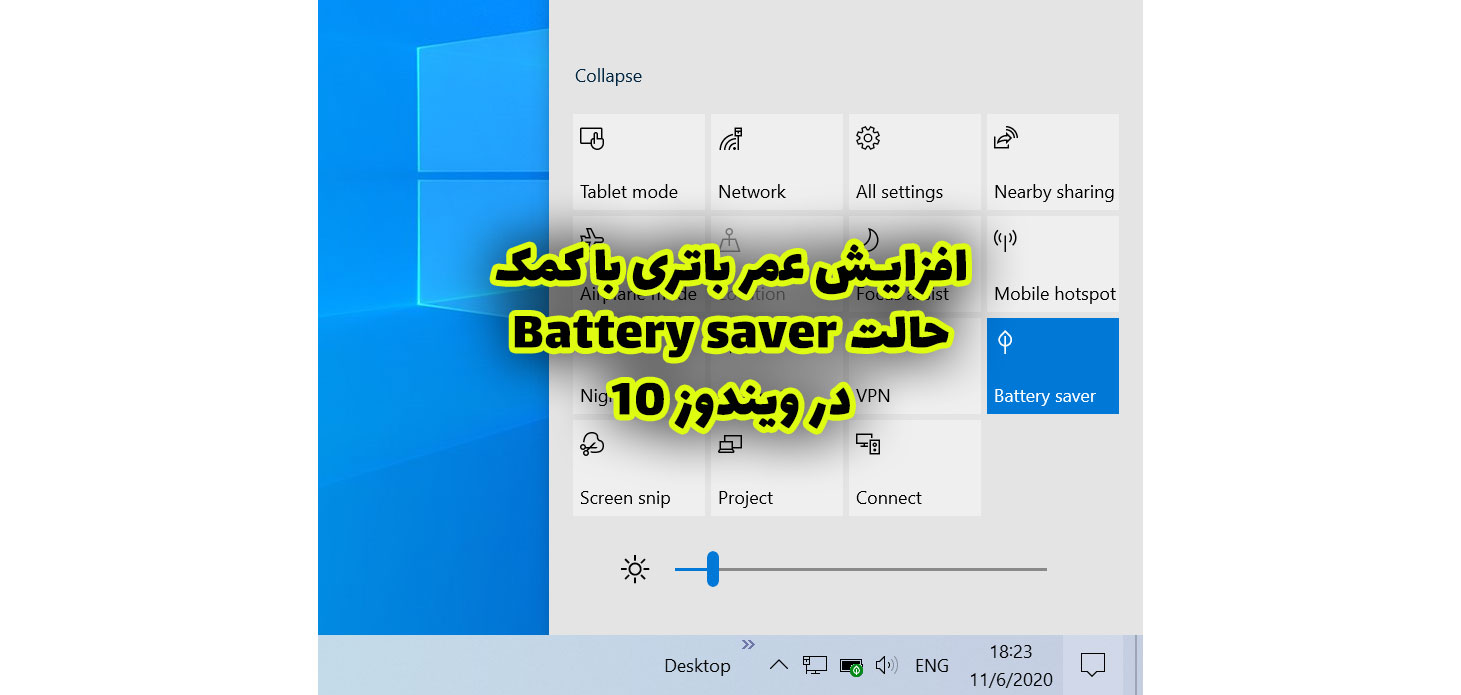
صرفه جویی در مصرف باتری هنگام کار با لپ تاپ یا تبلت و گوشی هوشمند یکی از قابلیتهای مهمی است که در بسیاری از موارد در دستگاههای همراه به کمک کاربر میآید. دسترسی نداشتن به محلی برای شارژ دستگاه یا همراه نداشتن شارژر آن میتواند شما را در شرایطی قرار دهد که نیاز به مدیریت مصرف انرژی را دو چندان کند. اگر از سیستم عامل ویندوز 10 استفاده میکنید و با نحوه فعالسازی یا تغییر تنظیمات حالت ذخیره باتری (یا حفظ باتری) در این سیستم عامل آشنا نیستید با ما تا پایان این مقاله همراه باشید.
جزئیات حالت حفظ باتری در ویندوز 10
در ویندوز 10 به شکل پیشفرض با رسیدن میزان باتری به 20 درصد، حالت ذخیره یا حفظ باتری (Battery saver) به صورت خودکار فعال میشود. با این حال شما میتوانید این آستانه را تغییر دهید یا هر زمان که مایل بودید به شکل دستی حالت ذخیره باتری را فعال کنید.
با فعال نمودن این حالت، تغییراتی برای مصرف کمتر انرژی در بخشهای مختلف سیستم اعمال میشود. کاهش میزان روشنایی صفحه از جمله مهمترین این تغییرات به شمار میرود. علاوه بر این در حالت Battery saver فعالیت اپلیکیشن هایی که در زمینه سیستم در حال اجرا هستند نیز محدود میشود. (به عنوان مثال همگام سازی خودکار ایمیل ها در این حالت غیرفعال میشود).
چگونه حالت ذخیره باتری را به صورت دستی در ویندوز 10 فعال کنم؟
همانطور که گفته شد شما میتوانید حالت ذخیره باتری را هر زمان که مایل هستید به شکل دستی فعال کنید. برای این منظور لازم است مراحل زیر را به ترتیب دنبال کنید:
گام اول: ابتدا قسمت Action Center ویندوز را باز کنید.
اگر از دستگاههای مجهز به صفحه لمسی استفاده میکنید برای باز کردن این بخش میتوانید صفحه را از لبه سمت راست بکشید (حرکت Swipe یا جاروبی). در غیراینصورت کافیست روی آیکن نوتیفیکیشن در تسک بار ویندوز کلیک کنید یا از میانبر صفحه کلید Win+A کمک بگیرید.

گام دوم: روی کاشی Battery saver کلیک کنید تا روی حالت On سوئیچ شود. اگر این کاشی را مشاهده نمیکنید با کلیک روی گزینه Expand میتوانید فهرست تمام کاشیها را نمایان سازید.


با انجام این کار حالت Battery saver ویندوز فعال میشود. فراموش نکنید این حالت به محض شارژ مجدد دستگاه به صورت خودکار غیرفعال میشود.
تغییر تنظیمات حالت Battery Saver
هرچند عملکرد کامل این حالت توسط کاربر قابل تغییر نیست اما میتوان با انجام دو تغییر کوچک، حالت ذخیره باتری را تا حدودی کنترل کرد.
برای تغییر تنظیمات حالت Battery saver کافیست مراحل زیر را به ترتیب دنبال کنید:
گام اول: وارد قسمت Settings شوید.
گام دوم: روی گزینه System کلیک کنید.

گام سوم: گزینه Battery را از سمت چپ انتخاب کنید. به این ترتیب بخشی مشابه با تصویر زیر نمایان میشود.

همانطور که گفته شد به صورت پیشفرض با رسیدن میزان باتری به 20 درصد، حالت ذخیره باتری به شکل خودکار فعال میشود. برای تغییر آستانه فعال شدن خودکار این حالت کافیست نوار لغزنده موجود در این بخش را روی مقدار دلخواه خود تنظیم کنید.
اگر هم مایل هستید حالت Battery saver به طور خودکار فعال نشود میتوانید تیک کنار گزینه Turn battery saver on automatically if my battery falls below را بردارید.
علاوه بر این به صورت پیشفرض با فعال شدن حالت Battery saver میزان روشنایی صفحه کاهش داده میشود. این موضوع یکی از مهمترین عوامل کاهش مصرف انرژی به شمار میرود. با این حال اگر ترجیح میدهید این اتفاق به صورت خودکار رخ ندهد و یا مایل هستید به صورت دستی در صورت لزوم روشنایی صفحه را کاهش دهید میتوانید تیک گزینه Lower screen brightness while in battery saver را بردارید.
سوئیچ کردن گزینه Battery saver status until next charge روی حالت On نیز مشابه با روشی که در ابتدا بیان شد باعث فعال شدن حالت Battery saver تا زمان شارژ مجدد خواهد شد.
با کمک گزینه See which apps are affecting your battery life در بالای این صفحه میتوانید فهرستی از میزان مصرف باتری توسط اپلیکیشن های مختلف را مشاهده کنید. با کمک این فهرست امکان شناسایی برنامههایی که تأثیر بیشتری روی کاهش عمر باتری شما داشتهاند میسر میشود.


