
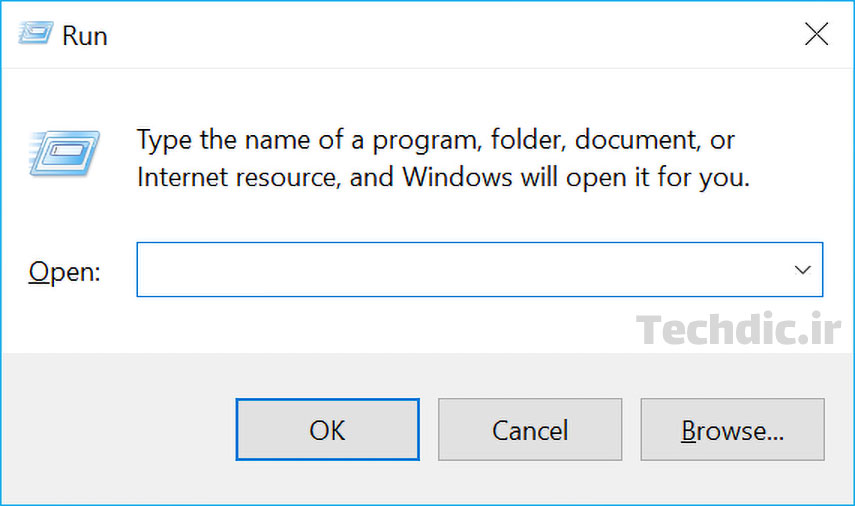
پنجره Run (یا Run command) یکی از سریعترین روشهای اجرای برنامهها یا باز کردن فایلها و منابع اینترنتی مختلف است. از همین رو آشنایی با نحوه دسترسی به پنجره Run از اهمیت ویژهای به خصوص برای حرفهایها برخوردار است. خوشبختانه در ویندوز روشهای ساده و متنوعی برای اجرای پنجره Run در نظر گرفته شده است. در این مقاله با تعدادی از این روشها آشنا میشوید.
روش اول: باز کردن پنجره Run command با کمک میانبر صفحه کلید
سادهترین و سریعترین روش برای دسترسی به پنجره Run command استفاده از میانبر صفحه کلید Win+R میباشد. به علاوه این روش در نسخههای مختلف ویندوز به شکل یکسان قابل استفاده است.
با فشردن میانبر فوق پنجره Run مشابه با تصویر زیر در گوشه پایین سمت چپ صفحه نمایان میشود.

روش دوم: باز کردن پنجره Run command با کمک جستجو
اگر از ویندوز 10 استفاده میکنید میتوانید با کمک جعبه جستجو (Search box) اپلیکیشن Run را جستجو کنید. در ویندوز 8 نیز پس از باز کردن استارت، همزمان با تایپ Run قابلیت جستجو فعال و نتایج را نمایش میدهد.

در ویندوز 7 هم جعبه جستجو را میتوانید در پایین منوی استارت مشاهده کنید.

پس از انجام جستجو کافیست روی اپلیکیشن Run در میان یافتهها کلیک کنید تا اجرا شود.
روش سوم: پیدا کردن اپلیکیشن Run در منوی استارت ویندوز
اگر استفاده از ماوس را به استفاده از میانبر صفحه کلید یا تایپ کردن برای جستجو ترجیح میدهید برای شما هم روش سادهای وجود دارد. کافیست در منوی استارت ویندوز، آیتم مربوط به اپلیکیشن Run را پیدا کنید.
در ویندوز 10 میتوانید این اپلیکیشن را در زیرمجموعه حرف W و فولدر Windows System پیدا کنید. سپس با کلیک روی Run به راحتی آن را باز کنید.

اگر از ویندوز 7 استفاده میکنید پس از باز کردن منوی استارت لازم است ابتدا وارد بخش All Programs شوید. سپس در قسمت Accessories روی گزینه Run کلیک کنید.
روش چهارم: استفاده از منوی Power User
اگر از ویندوز 8 یا ویندوز 10 استفاده میکنید میتوانید از منوی Power User برای دسترسی به پنجره Run کمک بگیرید. برای این منظور کافیست روی دکمه استارت راست کلیک کنید تا منویی مشابه با تصویر زیر نمایان شود. (البته میتوانید برای این منظور از میانبر Win+X نیز کمک بگیرید). سپس گزینه Run را از منوی باز شده انتخاب کنید.

روش پنجم: اجرای اپلیکیشن Run با کمک Command Prompt
اگر در حال استفاده از Command Prompt هستید یا ترجیح میدهید از روشی حرفهایتر برای اجرای پنجره Run استفاده کنید میتوانید دستور زیر را در خط فرمان تایپ یا کپی و اجرا کنید.
explorer.exe Shell:::{2559a1f3-21d7-11d4-bdaf-00c04f60b9f0}

نظر شما در مورد این مقاله چیست؟ کدام روش را برای اجرای پنجره Run ترجیح میدهید؟ خوشحال میشویم نظر یا سوال خود را در بخش دیدگاه های همین مقاله با ما در میان بگذارید.
