
فایلهای GIF امروزه به یکی از محبوبترین فرمتهای تصویری در فضای وب تبدیل شدهاند. از تبلیغات متحرک گرفته تا ویدئوهای کوتاه چند ثانیهای در صفحات وب، همه و همه معمولا در قالب GIF منتشر میشوند. با این حال، حجم فایلهای GIF نقش مهمی در سرعت بارگیری صفحات وب و تجربه کاربری دارد. در این مطلب با نحوه فشرده سازی و کاهش حجم فایل GIF با کمک ابزار آنلاین Ezgif آشنا میشوید.
چگونه حجم فایل های GIF را کاهش دهیم؟
ابزارها و روشهای مختلفی برای ویرایش و کاهش حجم فایلهای GIF یا فشرده سازی آنها وجود دارد. برخی از این ابزارها به صورت یک نرم افزار آفلاین (رایگان یا غیررایگان) در دسترس کاربران قرار میگیرند. با این حال ممکن است برای اغلب موارد، استفاده از یک ابزار آنلاین مناسب برای کاهش حجم و فشردهسازی این فایلها گزینه ایدهآلتری به حساب بیاید.
چرا از ابزار آنلاین Ezgif استفاده کنیم؟
- عدم نیاز به نصب نرمافزار
- دسترسی سریع از هر دستگاه متصل به اینترنت
- رایگان بودن
- عدم نیاز به ثبت نام
- امکانات و قابلیتهای متعدد
مراحل کاهش حجم فایل GIF با کمک Ezgif
شما میتوانید به راحتی با مراجعه به وبسایت ezgif.com، فایل های GIF خود را فشرده کنید یا حجمشان را کاهش دهید. برای این منظور کافیست مراحل زیر را به ترتیب دنبال کنید:
گام اول: به نشانی https://ezgif.com/optimize مراجعه کنید.
گام دوم: با کلیک روی دکمه Choose File در بخش Upload Image فایل GIF موردنظرتان را انتخاب کنید یا آن را روی همین بخش بکشید و رها کنید. همچنین میتوانید نشانی وب تصویر را به شکل مستقیم در تکست باکس موجود در همین بخش وارد کنید.
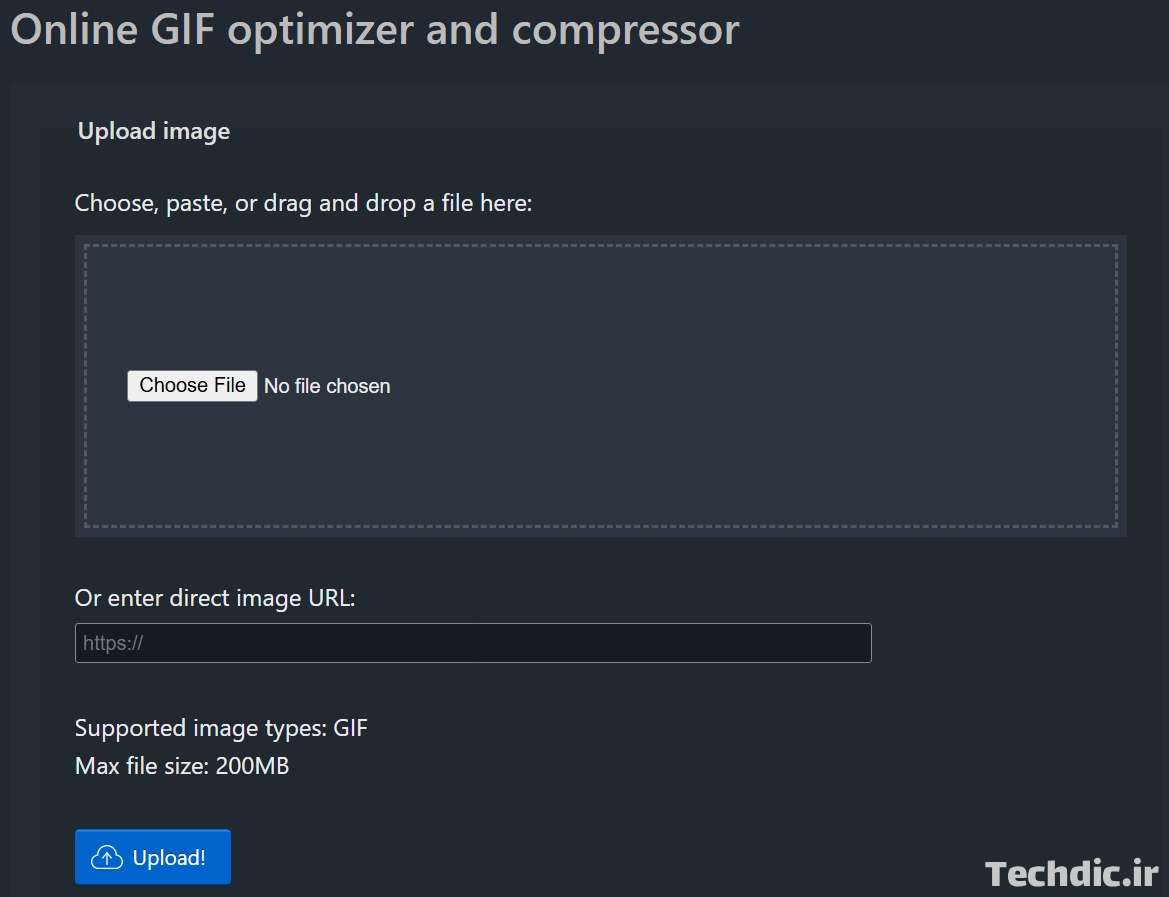
گام سوم: روی دکمه Upload کلیک کنید. اندکی منتظر بمانید تا فایل آپلود شود.
گام چهارم: پس از آپلود فایل GIF، در بخش Optimization method میتوانید نوع و تنظیمات مربوط به بهینهسازی فایل را مشخص کنید:
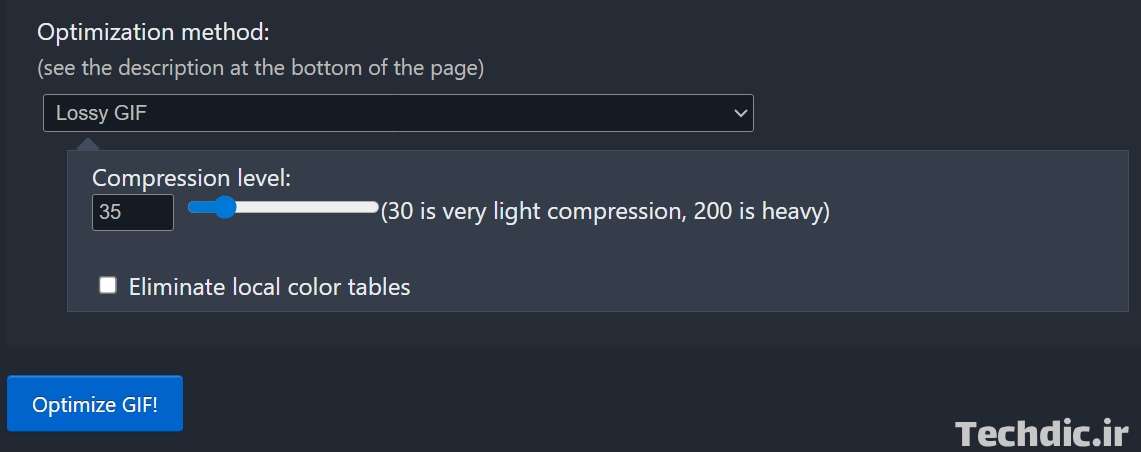
- فشرده سازی GIF اتلافی (Lossy GIF Compression) امکان کاهش حجم از طریق کاهش نسبی کیفیت تصاویر فریمها در فایل GIF را فراهم میکند.
- حالت ترکیبی (Combined) با حذف فریمهای تکراری، بهینهسازی شفافیت و فشردهسازی اتلافی به کاهش حجم فایل کمک میکند.
- حالت کاهش رنگ (Color Reduction) با کاهش تعداد رنگهای موجود در تصویر منجر به کاهش حجم فایل GIF میشود.
- حذف فریمهای میانی نیز امکان کاهش حجم فایل GIF را با حذف برخی از فریمها فراهم میکند. برای کاهش اثر منفی این روش، فریمهای کنار یکدیگر حذف نمیشوند بلکه به عنوان مثال فریمهای تکراری یا فریمهای سوم، ششم، نهم و الی آخر حذف میشوند.
- در حالت بهینهسازی شفافیت (Optimize Transparency)، فریم اول به عنوان زمینه درنظر گرفته میشود و بخشهایی از فریمهای بعدی که بدون تغییر میمانند شفاف میشود.
متناسب با نوع بهینهسازی انتخابی، امکان تغییر تنظیمات مربوط به آن نیز فراهم میشود. برای مثال در حالت فشرده سازی اتلافی، میتوانید سطح فشردهسازی (Compression level) را انتخاب کنید. برای حالت کاهش رنگ نیز میتوانید تعداد رنگها را (از 1 رنگ تا 256 رنگ) مشخص کنید.
گام پنجم: حالا روی دکمه Optimize GIF کلیک کنید تا فشردهسازی یا کاهش حجم فایل GIF آغاز شود.
گام ششم: در قسمت Optimized image، تصویر GIF بهینه شده را مشاهده میکنید. با راست کلیک روی تصویر میتوانید آن را مشابه با سایر تصاویر ذخیره کنید. همچنین میتوانید از گزینه save موجود در همین بخش برای ذخیره فایل GIF ایجاد شده کمک بگیرید.
