در سیستم عامل ویندوز، اندازه و اندازه فایل روی دیسک دو مفهوم متفاوت هستند. به همین دلیل زمانی که خصوصیتهای فایلها و دایرکتوریها را در پنجره Properties مشاهده میکنیم با دو مقدار متفاوت تحت عنوانهای Size و Size on disk روبرو میشویم. در این مقاله با مفهوم این دو مقدار و دلیل تفاوت آنها در ویندوز آشنا میشوید.
چگونه میزان اندازه و اندازه فایل روی دیسک را مشاهده کنیم؟
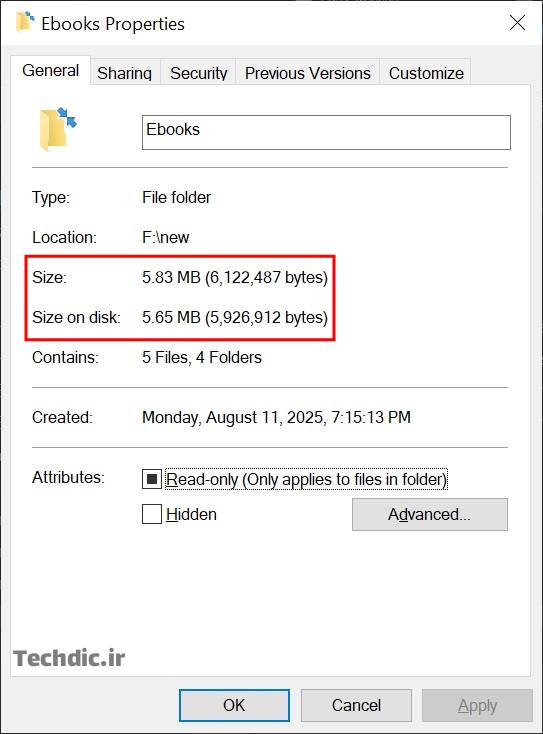
هنگامی که روی یک فایل یا دایرکتوری راست کلیک میکنید و گزینه Properties را انتخاب میکنید پنجرهای مشابه با تصویر زیر نمایان میشود. در زبانه General از این پنجره، دو خصوصیت به نامهای Size و Size on disk مشاهده میکنید.
منظور از Size و Size on disk چیست؟
به طور خلاصه میتوان گفت منظور از Size حجم یا اندازه محتویات فایل است و منظور از Size on disk میزان فضایی است که فایل روی دیسک اشغال کرده است.
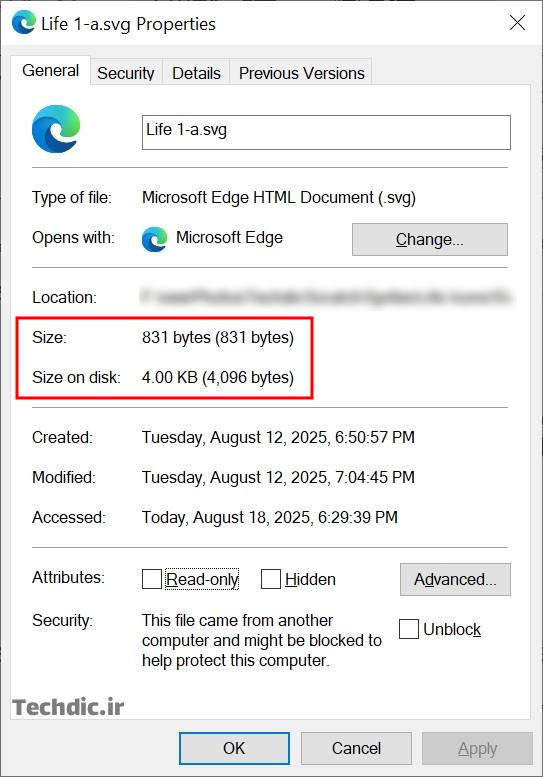
در تصویر پیشین، نمایی از پنجره Properties را برای یک فایل به نام Life 1-a.svg مشاهده میکنید. همانطور که میبینید اندازه دیتا یا محتویات این فایل 831 بایت است اما فضایی که روی دیسک اشغال کرده است 4 کیلوبایت (یا به طور دقیقتر 4096 بایت) است.
تصویر زیر هم نمایی از پنجره Properties را برای یک دایرکتوری به نام Ebooks نمایش میدهد. همانطور که میبینید اندازه محتویات این دایرکتوری حدود 5.83 مگابایت است اما فضایی که روی دیسک اشغال کرده است 5.84 مگابایت است.
جزئیات فنی برای تفاوت اندازه و اندازه روی دیسک
برای اینکه بدانید چرا این دو اندازه با هم تفاوت دارند لازم است با مفهوم کلاستر در سیستمهای فایل آشنا شوید. سیستمهای فایل متداول، دیسک را به بلوک ها یا کلاسترهایی با اندازه مشخص تقسیم میکنند. یک فایل بسته به حجم محتوایش تعدادی از این کلاسترها را اشغال میکند. لازم است بدانید هر کلاستر نمیتواند بین چند فایل مشترک باشد بنابراین اگر محتویات یک فایل صرفا بخشی از یک کلاستر را اشغال کرده باشد باقیمانده آن کلاستر نیز به همان فایل اختصاص خواهد داشت.
فرض کنید مشابه مثال قبل حجم فایل شما 831 بایت باشد اما اندازه کلاستر برابر با 4 کیلوبایت باشد. در این حالت از آنجایی که حداقل یک کلاستر به فایل تخصیص داده میشود حجمی که فایل روی دیسک اشغال کرده است برابر با 4 کیلوبایت خواهد بود. در حالیکه حجم محتوای واقعی فایل از 1 کیلوبایت هم کمتر است.
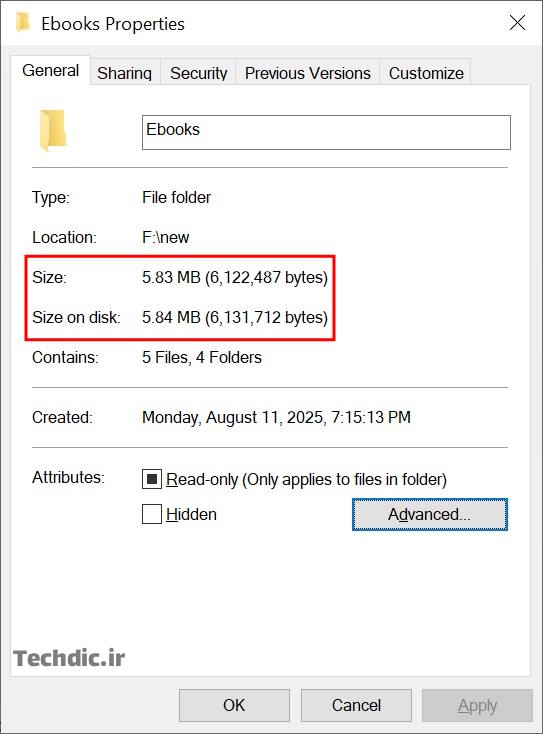
علاوه بر این، عواملی مانند فشردهسازی هم میتواند موجب شود اندازه محتوای یک فایل یا دایرکتوری با میزان فضایی که روی دیسک اشغال میکند متفاوت باشد. تصویر زیر نمایی از پنجره Properties را برای دایرکتوری Ebooks پس از فشردهسازی نمایش میدهد (دقت کنید این دایرکتوری با کمک گزینه Compress contents to save disk space در بخش Advanced همین پنجره فشرده شده است). همانطور که مشاهده میکنید در این حالت، Size on disk (برخلاف حالت قبلی) از Size کمتر است.