

نرخ تازه سازی (ریفرش ریت Refresh rate) یک مانیتور یا نمایشگر به تعداد دفعاتی گفته میشود که تصویر روی صفحه طی یک ثانیه بروزرسانی میشود. این نرخ با واحد هرتز (Hertz یا Hz) سنجیده و نمایش داده میشود. خوشبختانه ویندوز 10 به شما اجازه میدهد (در صورت امکان) نرخ تازه سازی صفحه نمایش خود را تغییر دهید. در این مقاله با نحوه انجام این کار در ویندوز 10 و جزئیات آن آشنا میشوید.
آیا تغییر نرخ ریفرش نمایشگر میتواند مفید باشد؟
اگر نرخ تازه سازی صفحه نمایش پایین باشد ممکن است احساس خوشایندی هنگام انجام بازی های حرفهای یا تماشای فیلم و … نداشته باشید. نرخ تازه سازی بالاتر، تجربه نمایش نرمتر تصاویر را برای شما رقم میزند. همچنین نرخ نامناسب ریفرش مانیتور میتواند باعث سردرد، خستگی چشم و پرش تصویر شود. از طرفی نرخ تازهسازی بالاتر مصرف برق یا باتری دستگاه شما را افزایش میدهد.
با توجه به موارد فوق، تغییر نرخ تازه سازی یکی از اعمال کاربردی برای کاربران مختلف از طراحان گرافیک و تدوینگران ویدئو تا گیمرهای حرفهای و … محسوب میشود.
چگونه نرخ تازه سازی مانیتور را در ویندوز 10 تغییر دهیم؟
برای تغییر Refresh rate در ویندوز 10 کافیست مراحل زیر را به ترتیب دنبال کنید:
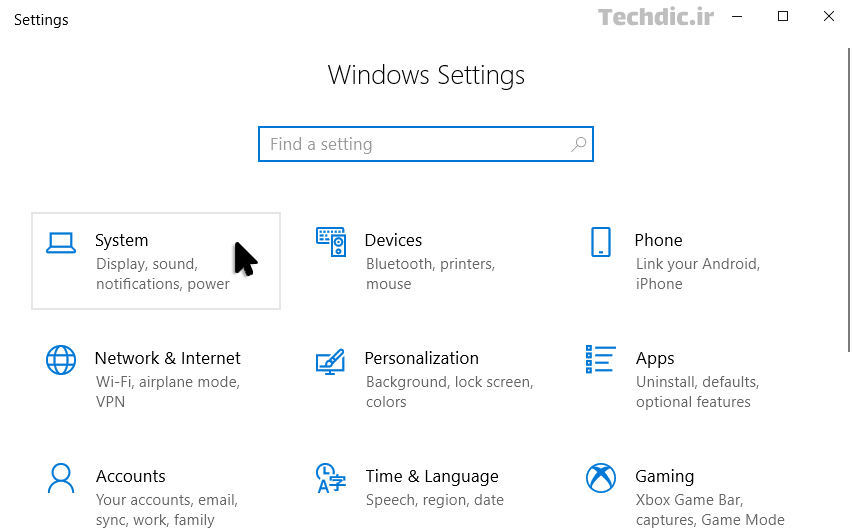
گام اول: وارد بخش تنظیمات (Settings) ویندوز شوید.
گام دوم: روی گزینه System کلیک کنید.
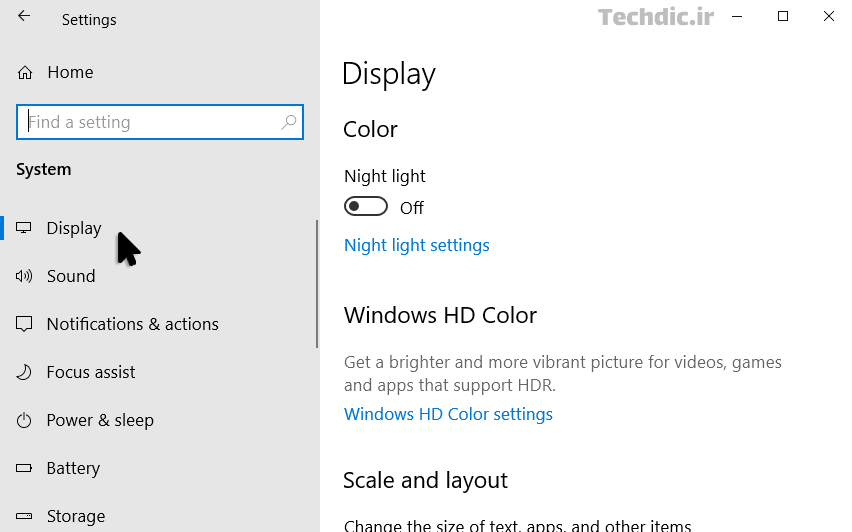
سپس در نوار کناری، گزینه Display را انتخاب کنید تا تنظیمات مربوط به صفحه نمایش آشکار شود.
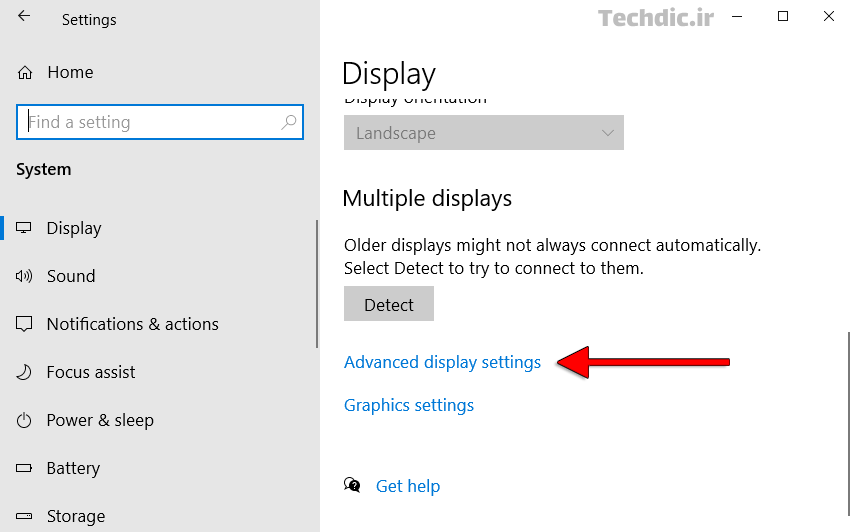
گام سوم: حالا گزینه Advanced display settings را پیدا کنید و روی آن کلیک کنید.
گام چهارم: اگر از چند صفحه نمایش استفاده میکنید مطمئن شوید صفحه نمایش موردنظر را در بخش Choose display انتخاب کردهاید. سپس در بخش Refresh rate از لیست نرخهای تازهسازی، گزینه مناسب خود را انتخاب کنید.
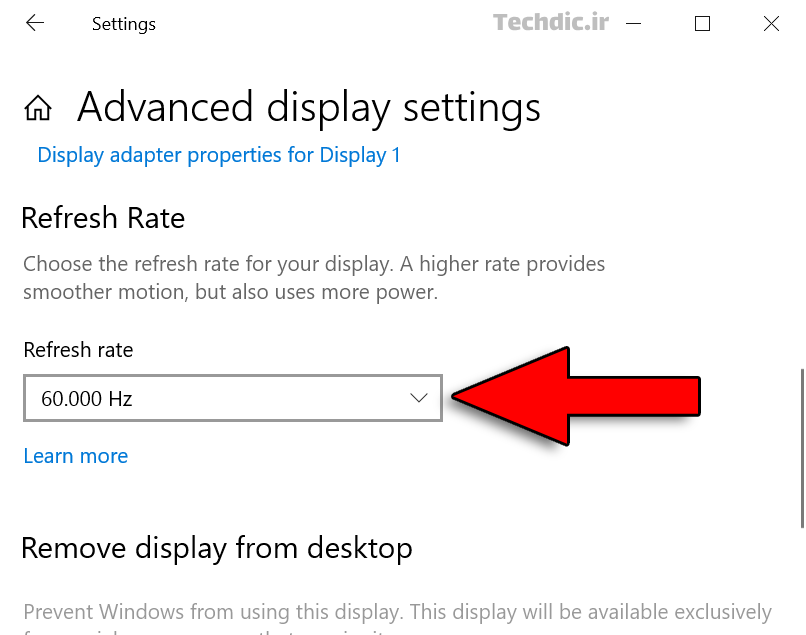
با انجام این کار نرخ تازه سازی نمایشگر شما متناسب با مقدار انتخابی تغییر میکند.
چند نکته در مورد تغییر Refresh rate صفحه نمایش
گزینههای موجود در لیست نرخهای تازهسازی به مانیتور و همچنین کارت گرافیک شما بستگی دارد. بنابراین ممکن است در این لیست تنها یک مقدار غیرقابل تغییر وجود داشته باشد.
اگر مانیتور شما دارای نرخ تازه سازی بالاتری است که در این لیست وجود ندارد ابتدا مطمئن شوید درایور گرافیک دستگاه بروز باشد. در صورت نیاز، نصب مجدد و بروزرسانی این درایور پیشنهاد میشود.
ممکن است مانیتور شما صرفا از نرخ تازهسازی بالاتر برای رزولوشنهای پایین پشتیبانی کند. به این ترتیب با پایین آوردن رزولوشن این امکان وجود دارد که نرخ تازه سازی بالاتر در این لیست قابل انتخاب باشد.
