

گاهی اوقات ممکن است مایل باشید محاسباتی را روی برخی از سلولهای یک جدول در مایکروسافت ورد انجام دهید. به عنوان مثال شاید بخواهید مجموع اعداد یک ستون یا میانگین آنها را در سلول یا خانه انتهایی همان ستون درج کنید. در این قسمت از مجموعه آموزشی مایکروسافت ورد با نحوه انجام محاسبات با کمک فرمول ها در خانههای جدول آشنا میشوید.
نحوه افزودن محاسبات به سلول های جدول در مایکروسافت ورد
برای افزودن محاسبات به یک سلول از جدول ورد با کمک فرمول ها کافیست مراحل زیر را به ترتیب دنبال کنید:
گام اول: کرسر متنی را به سلولی از جدول که میخواهید محاسبات در آن سلول انجام شود منتقل کنید. برای این منظور میتوانید روی سلول موردنظر کلیک کنید.
گام دوم: به زبانه محیطی Layout واقع در مجموعه Table Tools در ریبون ورد مراجعه کنید. سپس در گروه Data روی گزینه Formula کلیک کنید.
بیشتر بخوانید: آشنایی با جزئیات ریبون دستورات در مایکروسافت ورد
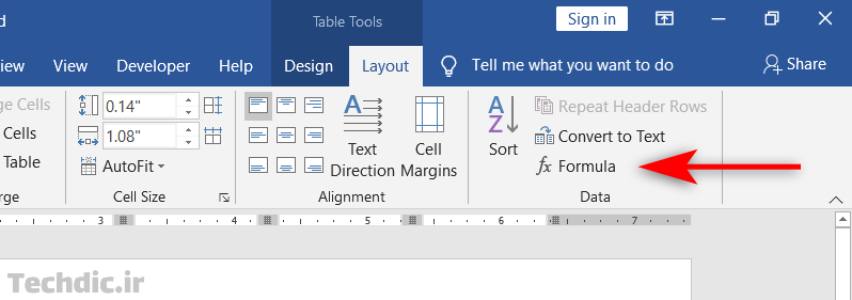
به این ترتیب جعبه محاورهای Formula مشابه با تصویر زیر نمایان میشود:
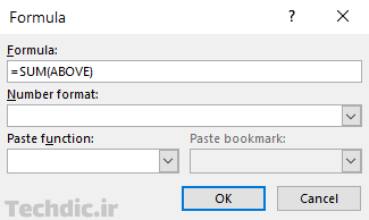
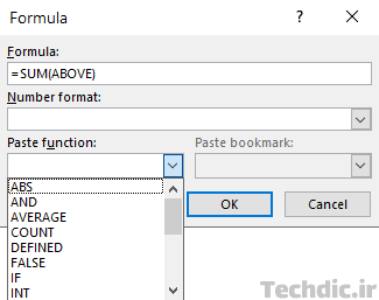
گام سوم: به شکل پیشفرض اگر سلولهای بالای سلول انتخابی حاوی مقادیر عددی باشد فرمول =SUM(ABOVE) برای محاسبه مجموع مقادیر این سلولها در جعبه Formula مشاهده میشود. در صورت نیاز میتوانید این فرمول را تغییر دهید. همچنین میتوانید محتویات این فیلد را حذف کنید و از فهرست Paste function تابع مورد نظر خود را انتخاب کنید یا آدرس سلولهای مناسب را داخل پرانتز پس از نام تابع ثبت کنید.
گام چهارم: روی دکمه OK کلیک کنید تا نتیجه محاسبات در سلول انتخابی درج شود.
بروزرسانی نتیجه محاسبه در جدول
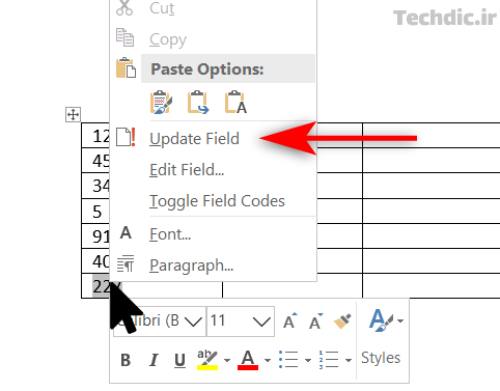
با تغییر محتویات سلولهای درگیر در محاسبات، نتیجه محاسبات در سلول انتخابی در گام اول تغییر نمیکند. برای بروزرسانی نتیجه محاسبه لازم است روی مقدار حاصل در جدول راست کلیک کنید و گزینه Update Field را انتخاب کنید.
آدرس سلول ها در جدول برای ثبت در فرمول
در جدولها معمولا محاسبات روی محتویات سلولهای بالایی یا سلولهای سمت چپ یک سلول انجام میشود. برای مثال اساسا مجموع اعداد موجود در خانههای یک ستون در خانه آخر آن ستون درج میشود یا حاصل ضرب مقادیر موجود در خانههای یک ردیف در خانه آخر آن ردیف قرار میگیرد. واژه ABOVE در فرمول =SUM(ABOVE) به سلولهای حاوی مقدار کنار هم در بالای سلول جاری اشاره میکند و با توجه به تابع SUM باعث میشود مجموع اعداد این سلولها در سلول جاری درج شود.
با این حال گاهی اوقات لازم است آدرس سلول یا سلولهای موردنظر را به شکل دقیق در یک فرمول ثبت کنید. آدرس یک سلول یا خانه در جدولهای مایکروسافت ورد با ترکیب حرف ستون و شماره سطر مشخص میشود. برای مثال، A1 آدرس خانه اول (در سطر اول) از ستون اول جدول است، A2 آدرس خانه موجود در سطر دوم و ستون اول جدول است و B1 به خانه موجود در ستون دوم و سطر اول جدول اشاره میکند.
برای ارجاع به مجموعهای از سلولهای کنار هم لازم است ابتدا آدرس سلول اول را درج کنید سپس نماد : و پس از آن آدرس سلول آخر را قرار دهید. به عنوان مثال، فرمول =SUM(A1:E1) مجموع مقادیر خانههای سطر اول از ستون A تا E را محاسبه میکند و فرمول =SUM(A1:A5) مجموع مقادیر خانههای ستون A از سطر 1 تا 5 را محاسبه میکند.
افزون بر تابع جمع (SUM)، میتوانید از تعداد دیگری توابع از پیش تعریف شده نیز برای انجام محاسبات در جداول ورد کمک بگیرید. این توابع از طریق فهرست Paste function در جعبه محاورهای Formula قابل دسترس هستند. توابعی مانند AVERAGE (برای محاسبه میانگین)، COUNT (برای شمارش تعداد مقادیر عددی)، ABS (برای محاسبه قدر مطلق) و MIN و MAX (برای یافتن کمینه و بیشینه مقادیر) از جمله این توابع هستند.
