
کلیدهای دسترسی (Access keys) در ویندوز عنوان معادلی برای کاراکترهای نمونیک (Mnemonic) یا یادیار هستند. کاراکترهایی که معمولا با یک خط زیر در عنوان منوها، آیتمهای موجود در منوها، دکمه ها و … مشخص میشوند و فشردن آنها در ترکیب با کلید Alt (و در برخی موارد به تنهایی) روشی میانبر به جای استفاده از ماوس و کلیک روی المان موردنظر محسوب میشود.
با این وجود اگر کاربر ویندوز هستید احتمالا متوجه شدهاید که معمولا این خط زیر به صورت پیشفرض نمایش داده نمیشود. در این مقاله با تنظیماتی ساده در نسخههای مختلف ویندوز آشنا میشوید که این خط را زیر کاراکترهای نمونیک رسم میکند. به این ترتیب شما میتوانید به راحتی از وجود کلیدهای دسترسی متناظر برای منوها و … مطلع شوید.
چگونه رسم خط زیر را برای کلیدهای دسترسی در ویندوز فعال کنم؟
برای این منظور کافیست بسته به نسخهای از ویندوز که استفاده میکنید مراحل زیر را به ترتیب دنبال کنید:
برای ویندوز 10
گام اول: وارد بخش تنظیمات (یا Settings) ویندوز شوید.
گام دوم: روی گزینه Ease of Access کلیک کنید.
گام سوم: روی گزینه Keyboard در نوار کناری (مشابه تصویر زیر) کلیک کنید.
گام چهارم: صفحه را اسکرول کنید تا بخش Change how keyboard shortcuts work را پیدا کنید. در این قسمت Underline access keys when available را روی On سوئیچ کنید.

برای ویندوز 7، ویندوز 8 و ویندوز 10
گام اول: وارد کنترل پنل (Control Panel) ویندوز شوید.
گام دوم: هنگامی که کنترل پنل در حالت نمایش براساس دستهبندی (Category) قرار دارد وارد بخش Ease of Access شوید.
گام سوم: روی گزینه Ease of Access Center کلیک کنید.
گام چهارم: در پایین بخش Ease of Access Center روی گزینه Make the keyboard easier to use کلیک کنید.

گام پنجم: چک باکس Underline keyboard shortcuts and access keys را پیدا کنید و تیک بزنید.

گام ششم: روی دکمه OK کلیک کنید تا تغییرات اعمال شود.
تعامل سریعتر با کمک کلیدهای دسترسی
پس از فعال کردن نمایش خط زیر برای Access keys با مراجعه به اپلیکیشن های مختلف، در عنوان المان هایی که از این ویژگی پشتیبانی میکنند یک خط کوتاه زیر کاراکترهای یادیار (یا نمونیک) نمایش داده میشود.
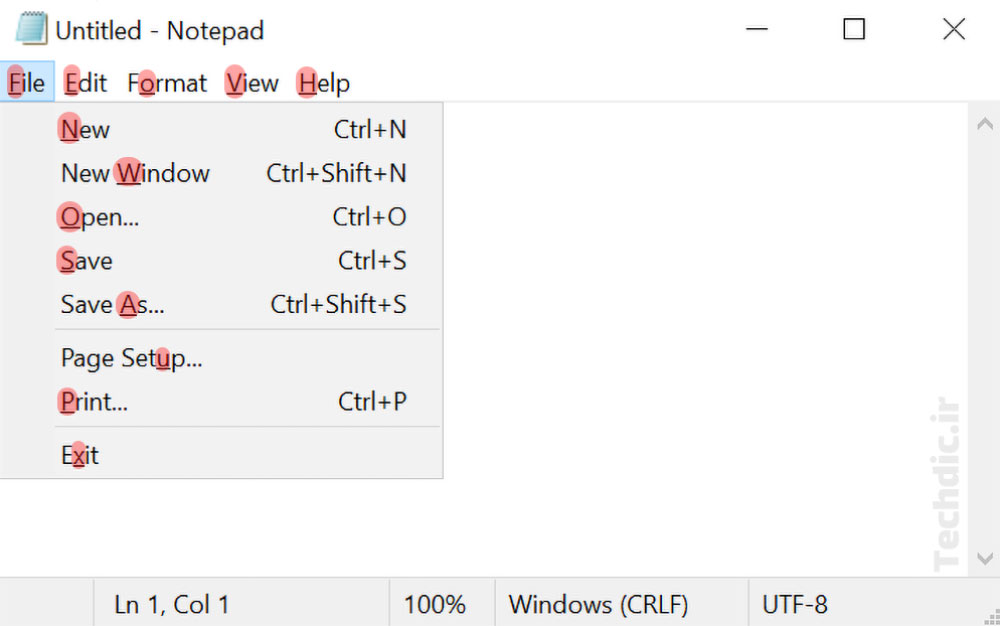
برای مثال پس از باز کردن Microsoft Notepad منوهای برنامه به صورت زیر قابل مشاهده خواهد بود. از آنجایی که عنوان منوی File به صورت File مشخص شده میتوانید با فشردن میانبر Alt+F این منو را باز کنید. همانطور که در این تصویر مشاهده میکنید برای آیتمهای داخل منو نیز کلیدهای دسترسی با خط زیر مشخص شدهاند.

توجه داشته باشید حتی در صورتی که نمایش خط زیر را به روشهای گفته شده فعال نکردهاید همچنان میتوانید از کلیدهای دسترسی استفاده کنید. با این تفاوت که احتمالا برای مشاهده خط زیر و شناسایی کلیدی که باید فشار دهید لازم است ابتدا کلید Alt را فشار دهید. این موضوع طبیعتا میتواند سرعت شما را در فشردن کلید دسترسی کاهش دهد. بنابراین اگر ترجیح میدهید از این کلیدها استفاده کنید پیشنهاد میکنیم فعالسازی نمایش خط زیر برای آنها را فراموش نکنید.
